


名词解释
▸计网相关概念
应用与端口
应用程序通过端口号(Port,0–65535)标识自身,操作系统据此将网络数据分发给对应程序。例如 HTTP 用 80,HTTPS 用 443。
DNS: Domain Name System,域名系统。负责将人类可读的域名(如 example.com)解析为机器可读的 IP 地址(如 93.184.216.34),是互联网的“电话簿”。
IP、默认网关与路由
- IP:Internet Protocol,网络层协议,为每台设备分配逻辑地址(IPv4 或 IPv6),实现跨网络寻址。
- 默认网关:设备在本地子网找不到目标地址时,将数据包转发到的“出口”路由器 IP。
- 例如家用 Wi‑Fi 下本机
192.168.1.100、网关常是192.168.1.1;访问8.8.8.8时,系统发现目标不在192.168.1.0/24内,就会把包交给192.168.1.1,再由路由器继续往外转发。
- 例如家用 Wi‑Fi 下本机
- 路由:决定数据包从源到目的的路径选择机制,由路由表和路由协议(如 OSPF、BGP)实现。
- 操作系统查路由表,为每个目标 IP 选“走哪张网卡、下一跳是谁”。例如
default -> 192.168.1.1 via en0表示大多数外网流量走 Wi‑Fi;若另有10.2.11.117/32 -> utun9,访问该实验室 IP 时会走 VPN/零信任虚拟接口,而不是默认网关。
- 操作系统查路由表,为每个目标 IP 选“走哪张网卡、下一跳是谁”。例如
ARP 与 NDP
- ARP:Address Resolution Protocol,地址解析协议。用于 IPv4 网络中,根据 IP 地址查询对应的 MAC 地址(数据链路层地址)。
- IP 只解决“发给哪台机器”,真正在局域网里发以太网帧时还需要对方的 MAC 地址(网卡硬件地址)。ARP 相当于在局域网里广播一问:“谁是
192.168.1.1?请告诉我你的 MAC地址。”得到应答后,本机才能把包真正发到路由器。若 ARP 失败,常见现象是同一 Wi‑Fi 下 ping 不通网关,尽管 IP 配置看起来正常。
- IP 只解决“发给哪台机器”,真正在局域网里发以太网帧时还需要对方的 MAC 地址(网卡硬件地址)。ARP 相当于在局域网里广播一问:“谁是
- NDP:Neighbor Discovery Protocol,邻居发现协议。IPv6 中替代 ARP 的协议,功能包括地址解析、路由器发现、重复地址检测等。
- IPv6 本机要 ping 同一 Wi‑Fi 下路由器的链路本地地址
fe80::1时,会先发出邻居请求(Neighbor Solicitation,组播到ff02::1),问”谁的地址是fe80::1?”路由器用邻居通告(Neighbor Advertisement)回复自己的链路层地址,本机才能把 IPv6 包真正发出去——这一步相当于 IPv4 的 ARP。开机后还会监听路由器发来的路由器通告(Router Advertisement),从而知道默认网关是谁;配置新 IPv6 地址前,也会先发邻居请求做重复地址检测,避免与局域网里已有地址冲突。
- IPv6 本机要 ping 同一 Wi‑Fi 下路由器的链路本地地址
NAT、防火墙与安全组
- NAT:Network Address Translation,网络地址转换。将私有 IP 地址映射为公网 IP,实现多设备共享上网,同时隐藏内网拓扑。
- 例如宿舍电脑
192.168.1.100访问8.8.8.8:443时,家用路由器会把源地址改成自家宽带公网 IP(如123.45.67.89)再发出去;远端服务器看到的往往是路由器公网 IP,而不是某一台笔记本的内网地址。多台设备同时上网时,靠不同源端口区分回包。
- 例如宿舍电脑
- 防火墙:基于规则过滤网络流量的安全设备/软件,可控制进出数据包的允许或拒绝。
- 例如本机
ufw默认拒绝外网连入 22 端口,则即使实验室服务器在内网可达,从公网直接扫 22 也会被挡在门外;又如在服务器上只放行10.0.0.0/8访问 8888,则宿舍公网 IP 未入白名单时,Jupyter 页面会打不开。
- 例如本机
- 安全组:云计算环境中的虚拟防火墙,以实例/端口粒度定义访问控制策略(如 AWS Security Group、阿里云安全组)。
- 例如在云主机安全组里只添加”TCP 22 来自实验室网段””TCP 6006 来自办公室 IP”,未写入规则的端口即使服务已在机器内监听,外网仍无法访问——这与”进程已启动但安全组未放行”导致的连不上,是两类不同问题。
TUN 接口
虚拟网络接口(Tunnel Interface),工作在网络层。应用程序通过 TUN 设备读写 IP 数据包,常用于 VPN 实现,将原始 IP 包封装后通过另一网络传输,到达对端再解封装。
- 例如安装 TrustAgent 或 Cisco VPN 后,系统会多出
utun8、utun9这类接口;路由表若写10.2.11.117/32 -> utun9,发往该实验室 IP 的包会先进入utun9,由对应程序读走,而不是从物理网卡en0直接发出。对操作系统而言,TUN 与 Wi‑Fi 网卡一样都是”一张网卡”,只是背后接的是用户态程序。
隧道
Tunnel,一种封装技术。将一种网络协议的数据包封装在另一种协议中传输,实现穿越异构网络或加密传输。
- 例如 Cisco VPN 从
utun8读到”要去10.2.11.117“的原始 IP 包后,再套一层发向公司网关的外层 IP 头(常加密),经公网送到对端后拆开,内层包才继续转发——外层负责”怎么穿过互联网”,内层仍是原来的业务地址。
代理
Proxy,中间人服务。客户端不直接连接目标服务器,而是将请求发给代理,由代理代为转发。
- 例如浏览器配置 Clash 的 HTTP 代理
127.0.0.1:7890时,访问github.com会先连本机 7890,再由 Clash 决定是否直连或走远端节点;若终端未设置http_proxy,同一台机器上git clone可能失败,而浏览器仍正常——说明流量是否”主动交给代理”,取决于应用是否配置代理,而非整机路由。
VPN
Virtual Private Network,虚拟专用网络。通过加密和隧道技术在公共网络上建立私有通信通道,实现远程安全接入内网或保护隐私。常见协议包括 WireGuard、OpenVPN、IPsec。
- 例如宿舍电脑拨入学校 Cisco VPN 后,会获得
10.8.0.5这类虚拟地址,并下发”10.2.0.0/16走 utun8”的路由;此后访问实验室10.2.11.117:22的流量经加密隧道进校内网,就像暂时坐在校园网里一样。与传统”整机改路由”的 VPN 不同,零信任客户端往往只放行少量目标网段。
TLS
Transport Layer Security,传输层安全协议。为应用层通信(如 HTTPS、SMTPS)提供加密、身份认证和完整性保护,是 SSL 的继任者。TLS 1.3 为当前主流版本。
- 例如浏览器访问
https://huggingface.co时,在 TCP 443 连接建立后还要完成 TLS 握手:校验证书是否可信、协商加密密钥,之后的 HTTP 内容才在密文中传输。若系统时间错误或证书过期,页面会报 TLS/证书错误——此时路由与 DNS 可能都正常,问题已落在应用层安全握手。
一次请求
假设打开一个网站,或在终端里执行一条命令,大致会经过以下步骤:
- 应用发起请求
- 如果目标是域名,先查 DNS,拿到目标 IP
- 应用决定协议和端口
- 操作系统查路由表,决定目标 IP 走哪个接口
- 如果目标不在本地网段,流量先交给默认网关
- 如果命中了 TUN 接口,流量先进入虚拟接口
- 如果程序要建隧道,原始 IP 包会再封装一次
- 如果应用使用代理,请求会先发给代理
- 流量离开本机后,还会经过 NAT、防火墙、安全组、企业网关
- 到达目标服务以后,很多应用还会继续做 TLS 校验
遇到网络问题时,“连不上”背后,可能是完全不同的环节出了问题。
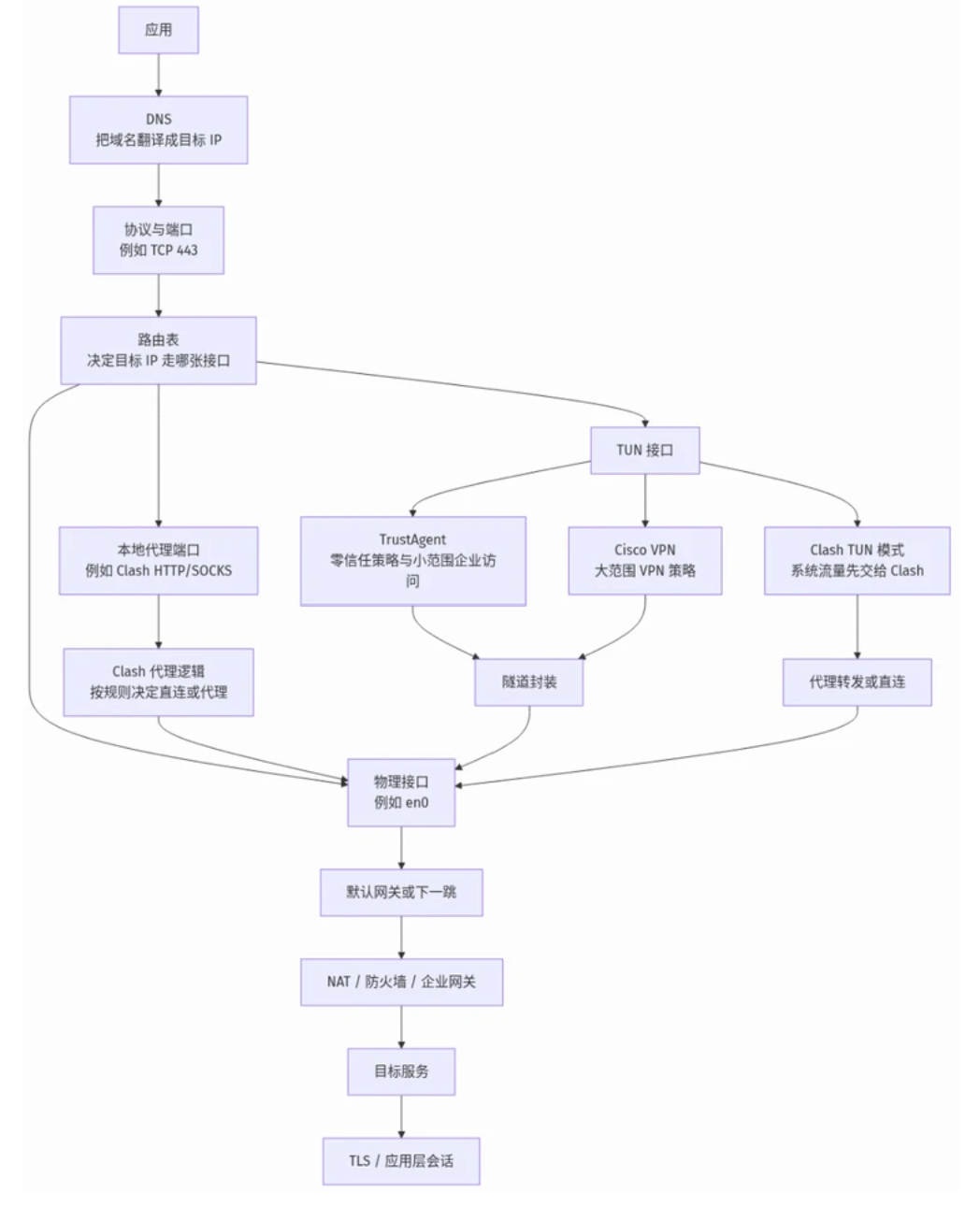
摘录自 【科研要懂的网络基础 - 哈基彤在update | 小红书 】
应用与端口
网络请求的起点是某个应用,常见的有:
- 浏览器
- curl
- git
- pip
- SSH 客户端
- VS Code Remote
- Python 程序里的某个库
应用通过 socket 与操作系统交互。IP 回答“去哪台机器”,端口回答“那台机器上的哪个服务”。
一些IP:
1.1.1.1:53常见于 DNS8.8.8.8:443常见于 HTTPS10.2.11.117:22常见于 SSH
完整连接目标通常写成:协议 + 目标 IP + 目标端口。
科研里很多“服务器能不能连上”的问题,最后都落在端口上。ping 通只能说明机器大概率在线,22、8888、6006 能不能访问,是另一回事。
DNS
如果输入的是 example.com 这种域名,系统会先查 DNS,把它翻译成 IP。DNS 只管“这个域名对应哪个 IP”,后面的路径、代理、VPN 都不在它的范围里。
常见情况有:
- 内网域名只有企业 DNS 能解析
- 校园网和家宽下,解析结果不一样
- 代理已经接管流量,DNS 还在本地解析,于是出现 DNS 泄漏
所以“网站打不开”这句话太粗了。更有用的问法是:
- 域名有没有被正确解析
- 解析出来的 IP 对不对
- 这个 IP 是公网目标,还是企业内网目标
IP、默认网关与路由
电脑连上网络以后,通常会拿到一个本地 IP;开了 VPN 或零信任客户端,还会多出一层虚拟 IP。系统会先判断:目标 IP 和本机是不是在同一个本地网段。
- 如果在同一个网段,数据通常可以直接发过去
- 如果不在,就要交给默认网关
默认网关是兜底的下一跳。系统没有命中更具体的路由时,先把包交给它,剩下的交给路由器继续转发。路由表负责决定:
- 去某个目标 IP 时,应该走哪张接口
- 必要时,应该交给哪个下一跳
流量不总是走默认网关。只要路由表里有更具体的规则,系统就会优先走那条规则。
例如路由表里同时有:
default -> en0(兜底:不知道往哪送的,都先交给 Wi‑Fi 网卡en0)10.2.11.117/32 -> utun9(专条:只针对这一台机器10.2.11.117,走虚拟接口utun9)
在宿舍 Wi‑Fi 下执行 ssh user@10.2.11.117 时,操作系统会查路由表,发现有一条规则”目标正好是 10.2.11.117 这一个 IP”,比”default 管所有地址”更精确,于是包从 utun9 交给 TrustAgent 等程序处理,不会从 en0 直接当普通公网流量发出去。
反过来,访问 github.com(解析成公网 IP)时,路由表里没有为它单独写规则,只能命中 default,流量仍走 en0 和家里路由器。因此同一台电脑可以同时开着 Clash、Cisco VPN、TrustAgent:去 GitHub 走 Wi‑Fi,去实验室 10.2.11.117 走 utun9。
【不是谁后开谁接管整机,而是”目标 IP 命中哪条路由”决定走哪条路。】
ARP 与 NDP
这一步偏底层。路由表用 IP 告诉系统下一跳是哪台设备,但网卡真正发以太网帧时,交换机认的是二层标识(在常见 Wi‑Fi/有线网里就是 MAC 地址(如 aa:bb:cc:dd:ee:ff))。
| 层级 | 标识 | 作用范围 |
|---|---|---|
| 三层(网络层) | IP 地址 | 跨网段寻址,“要去哪台机器” |
| 二层(链路层) | MAC 地址 | 同一 Wi‑Fi/网线内,“帧贴给谁” |
IPv4 里靠 ARP 把 IP 换成 MAC,IPv6 里靠 NDP。它们要回答的是:
- 默认网关的 MAC 是什么
- 本地网段里某台机器的二层标识是什么
如果这一步出问题,常见现象是:
- DNS 看起来正常
- 路由也没问题
- 目标就在本地网段
- 结果还是发不出去
网络问题有时候会卡在比 DNS 和路由更靠后的位置。
NAT、防火墙与安全组
流量离开电脑以后,还会遇到 NAT、防火墙、安全组。NAT 是网络地址转换,本地私有 IP 离开路由器时,常会被改写成公网出口 IP,所以远端网站看到的,往往是家庭网络或学校网络的出口 IP。防火墙和安全组则决定流量能不能继续往前走。
它可能出现在:
- 本机
- 家用路由器
- 学校出口
- 公司网关
- 云服务器安全组
有路由,只说明路径在表里。能不能访问,还要看中间有没有被拦。科研服务器外网访问里,这类问题尤其常见。
在服务器上启动了一个服务,只说明它在本机能跑。想让外网访问到它,通常还要继续检查:
- 服务有没有监听正确端口
- 本机防火墙有没有放行
- 云平台安全组有没有放行
- 上级网络有没有公网入口
- 需不需要端口映射
很多人第一次配远程 JupyterLab、TensorBoard、Gradio、API 服务,都会停在这里。
TUN 接口
TUN 接口是一个虚拟接口。操作系统会把它当成一张网络接口,背后连接的是某个程序。
- 物理接口负责真正把包发出去
- TUN 接口负责让程序在系统层面接管 IP 包
很多现代网络工具都靠它工作:
- Cisco Secure Client
- 零信任客户端
- WireGuard
- Tailscale
- Clash 的 TUN 模式
- Cloudflare WARP
普通代理模式下,应用主动把请求交给代理。到了 TUN 模式,请求是否经过某个程序,已经变成系统网络层的问题了。
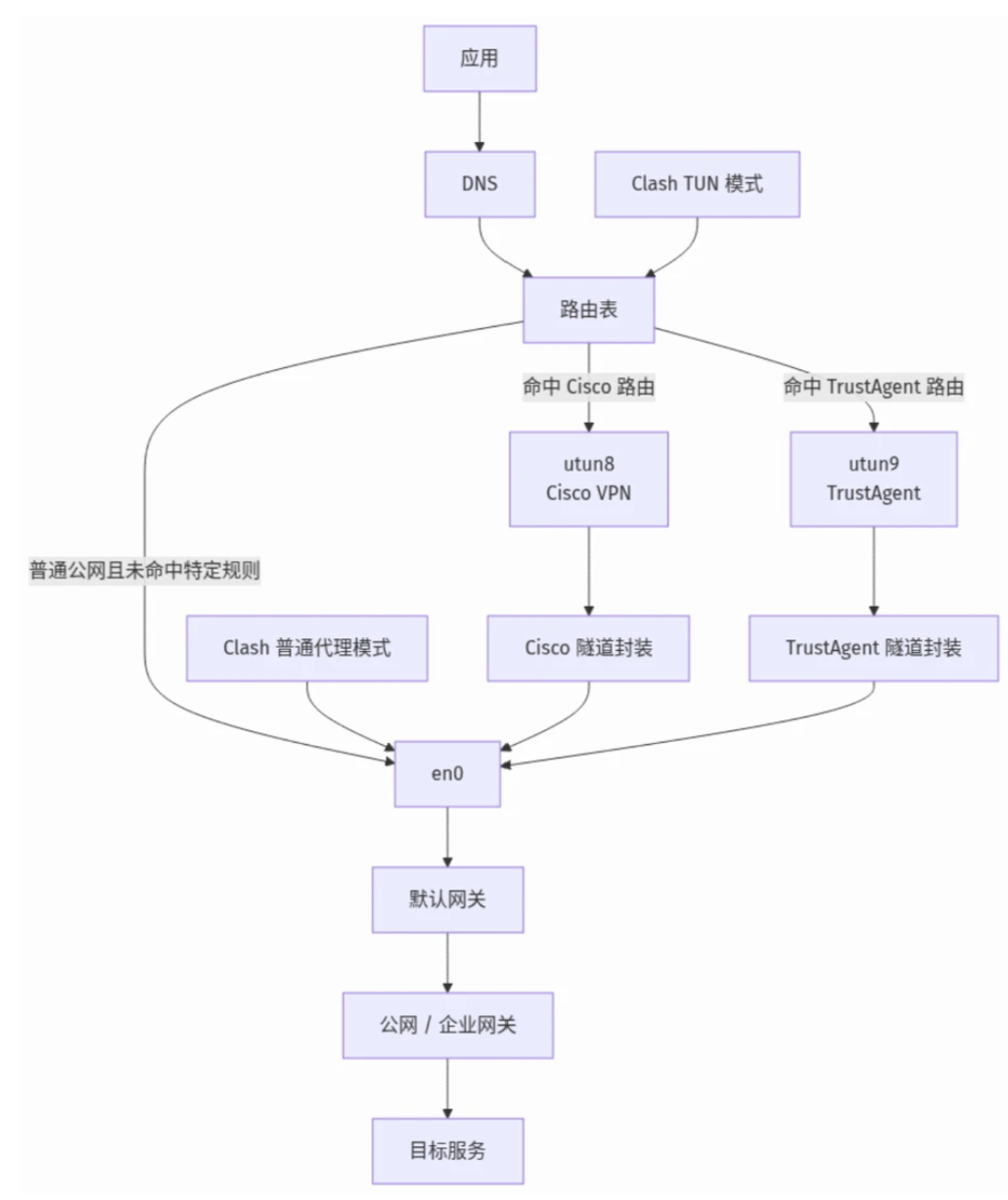 摘录自 【科研要懂的网络基础 - 哈基彤在update | 小红书 】
隧道
隧道做的事情很直接:
- 把原始 IP 包再包一层
- 让它穿过另一个网络到达远端
- 在远端再拆开
可以把它理解成一条逻辑运输管道。常见过程是:
- 路由命中 TUN 接口
- 程序从 TUN 接口读到原始 IP 包
- 程序把原始 IP 包封装进隧道
- 封装后的外层包再通过物理接口发出去
TUN 接口和隧道经常一起出现,但它们不是一回事:
- TUN 接口是入口
- 隧道是运输方式
代理
代理的核心思路很直接:应用先访问一个中间人,再由这个中间人代它访问目标。
常见场景包括:
- 浏览器代理
- HTTP 代理
- SOCKS 代理
- Clash 普通代理模式
如果应用使用代理,链路会变成:应用先连代理,代理再连目标,最后把结果转回来。
代理和 VPN 容易被混在一起。代理主要改变的是应用怎么出去,它未必会改系统路由,也未必会接管整机流量。所以很多人会遇到这种情况:
- 浏览器能正常走代理
- 命令行工具却像完全没配置过
这通常说明,应用有没有主动把请求交给代理,差别很大。
VPN
VPN 常常会和代理放在一起说。它往往会把这些机制组合起来:
- 新的虚拟 IP
- TUN 接口
- 隧道
- 路由修改
- DNS 修改
最终效果是,设备在逻辑上接入了另一张网络。科研者访问实验室内网、公司内网、校园内网资源时,经常依赖这种能力。
企业零信任客户端也会用到同样的积木:
- TUN 接口
- 隧道
- 路由
- DNS
差别更多体现在策略层。传统 VPN 给更大的远端网络访问面,零信任会把授权范围收得更小。
辨析
三者常被混在一个图标里,但层次不同:隧道是一种运输方式,代理是一种应用侧转发关系,VPN 往往是多种机制打包后的产品名。
| 隧道 | 代理 | VPN | |
|---|---|---|---|
| 工作在 | 网络层附近(封装 IP 包) | 应用层为主(HTTP/SOCKS 等) | 系统网络层(路由 + 虚拟接口 + 隧道等组合) |
| 核心动作 | 把内层包再包一层,经另一网络送到对端 | 应用主动连中间人,由中间人代连目标 | 让本机逻辑上接入另一张网,按策略转发流量 |
| 是否改路由表 | 本身不改;常配合 TUN/VPN 程序改 | 普通代理通常不改;TUN 模式会改 | 通常会改 |
| 典型例子 | Cisco 把去 10.2.11.117 的包套进外层 IP 发往公司网关 |
浏览器走 127.0.0.1:7890,Clash 代为访问 github.com |
宿舍拨入学校 VPN,获得 10.8.0.5,可访问 10.2.0.0/16 |
| 常见误区 | 有 TUN 就等于有隧道(TUN 是入口,隧道是封装方式) | 开了 Clash 等于整机都能出国(普通模式只管配了代理的程序) | VPN 已连接等于所有流量都走 VPN(实际仍看路由命中哪条) |
可以按“谁发起、改不改路由、包怎么长”来记:
- 代理:应用说“我把请求发给代理”。链路是
应用 → 代理 → 目标,很多工具默认不碰系统路由,所以git、pip容易漏网。 - 隧道:程序说“我把这个 IP 包再包一层发出去”。关心的是包怎么穿过公网,不关心浏览器有没有填代理地址。单独存在时用户较少直接感知,多嵌在 VPN/零信任里。
- VPN:系统说“去某网段的流量走虚拟网卡”。常见组合是
TUN 接口 + 隧道 + 路由(有时还有 DNS)。Cisco VPN、TrustAgent 更接近这一类;Clash TUN 模式也有 VPN 味,但策略上往往只管公网分流,不像企业 VPN 那样给一整张内网。
同一台机器上的分工示例:访问 github.com 可能走 Clash 代理或 en0;访问 10.2.11.117 则命中 10.2.11.117/32 -> utun9,包经 TrustAgent 隧道送到企业网——这里“代理”未参与,但“隧道”和“类 VPN 接入”都在起作用。
TLS
▸HTTP与HTTPS
HTTP → HTTPS(HTTP Secure)
具体含义:在 HTTP 协议基础上,通过 TLS(或早期的 SSL)进行加密传输
提供三大安全保障:
- 加密:防止窃听(中间人看不到明文内容)
- 身份认证:通过数字证书验证服务器身份
- 完整性:防止数据被篡改
端口默认 443(HTTP 是 80),浏览器地址栏显示 🔒 锁形图标。
很多人以为连上目标 IP,事情就结束了。很多应用层连接还会继续用 TLS,它负责:
- 加密应用数据
- 校验证书
- 确认连接到的是预期服务
VPN 和 TLS 不冲突:
- VPN 保护的是网络通道
- TLS 保护的是应用会话
完全可以同时存在:
- 一条被 VPN 保护的路径
- 一个继续被 TLS 保护的 HTTPS 连接
TLS 发生在 TCP 连上之后、真正传网页/ API 数据之前。可以把它理解成:路(路由、VPN)已经通了,进门还要再核对一次“对面是不是真网站”,并把之后说的话打码传输。
▸浏览器打开 https://huggingface.co 时 TLS 在做什么
- 前面的 DNS、路由、代理/VPN 已经把 TCP 连接建到对方
443端口。 - 浏览器和服务器先做 TLS 握手:协商加密方式、交换密钥。
- 浏览器检查证书:是不是
huggingface.co签发的、是否在有效期内、是否由可信机构签发。通过后才显示页面。 - 之后的 HTTP 内容(登录 cookie、模型下载请求等)都在密文里传;中间路由器能看到你在连
huggingface.co,但看不到具体请求路径和正文。
没有 TLS 时(纯 HTTP):同一 Wi‑Fi 下的其他人,理论上能嗅探到明文请求内容。所以科研站点、Git 拉代码、API 密钥交换几乎都要求 HTTPS。
和 VPN 的分工:VPN 像“先修一条到校内的专用通道”;TLS 像“进 Hugging Face 网站时,网站和你之间再加一把锁”。即使 VPN 已加密外层通道,HTTPS 仍会对应用数据再加密一层—。二者防的不是同一件事。
▸TLS 常见报错与粗测命令
NET::ERR_CERT_DATE_INVALID/ 证书过期:TLS 校验失败,和 DNS、路由无关,先查系统时间或站点证书。SSL: CERTIFICATE_VERIFY_FAILED(git clone/pip):本机不信任对方证书链,或公司中间人代理替换了证书。- 页面能打开但浏览器提示“连接不安全”:往往卡在 TLS 这一步,而不是“网不通”。
用命令粗看 TLS 是否在干活:curl -v https://github.com 2>&1 | grep -i "SSL connection",能看到协议版本(如 TLSv1.3)和证书校验是否通过。
科研场景
放回科研场景里,把链路套到实际工作里,很多现象会清楚很多。
上网探索:查论文、下代码、拉模型、访问 Hugging Face / GitHub / 文档站。真正影响体验的,常常是:
- DNS 解析对不对
- 例如
nslookup huggingface.co一直超时,或解析出明显不对的内网 IP,页面会卡在“正在解析”;校园网和家里宽带的 DNS 服务器不同,同一域名两边结果不一样也常见。 - 处理:先换公共 DNS 试(如
1.1.1.1、8.8.8.8),或在 Clash 里打开“远程 DNS / fake-ip”看是否改善;内网域名需连 VPN/零信任后再解析,或临时在hosts里写死正确 IP 验证是不是 DNS 层的问题。
- 例如
- 请求有没有被代理接管
- 浏览器能开 GitHub,终端里
git clone却超时,多半是浏览器走了代理、命令行没配http_proxy;反过来,只有终端设了代理而系统没设,也会出现“一边通一边不通”。 - 处理:在终端里
export https_proxy=http://127.0.0.1:7890(端口按 Clash 实际配置改),git config --global http.proxy同理;需要长期生效可写进~/.zshrc。不确定时可curl -I https://github.com和curl -x http://127.0.0.1:7890 -I https://github.com对比。
- 浏览器能开 GitHub,终端里
- Clash 是普通代理模式还是 TUN 模式
- 普通模式只接管主动填了
127.0.0.1:7890的程序;pip install、huggingface-cli download若没走代理,仍会直连。TUN 模式则更像“整机换出口”,对不认代理字段的工具也管用,但和 VPN 抢路由时更容易乱。 - 处理:只用浏览器时,普通模式 + 系统代理就够;
pip/conda经常挂,可开 TUN,或在 Clash 规则里把pypi.org、huggingface.co标成代理。和校园 VPN 同时用时,优先让 VPN 管内网网段、Clash 管公网,避免两边都改default。
- 普通模式只接管主动填了
- 路由有没有把流量送到预期出口
- 访问
github.com应命中default -> en0;若误把大段公网网段指进utun9,会出现“代理/VPN 明明没开目标站,却绕远路或直接断掉”的情况。route -n get 8.8.8.8(macOS)或ip route get 8.8.8.8(Linux)可以看出系统实际选了哪张接口。 - 处理:对照路由表删掉多余条目(VPN 退出后残留的
utun路由很常见);Clash TUN 异常时先关 TUN 再测。目标站连不上时,对该站解析出的 IP 查路由,不要只看默认网关通不通。
- 访问
访问实验室服务器:从宿舍或家里连实验室服务器时,真正要看的通常是:
- 目标服务监听了哪个端口
- SSH 常见 22,Jupyter 常见 8888,TensorBoard 常见 6006。在服务器上
ss -lntp | grep 8888能看到进程在不在;本机nc -zv 10.2.11.117 8888则测“这条路径上这个端口达不达得到”,两层要分开看。 - 处理:服务只绑
127.0.0.1时外网永远进不来,需改成0.0.0.0(如jupyter lab --ip=0.0.0.0 --port=8888)。服务器上ss有监听、本机nc仍失败,说明问题在路由/防火墙,而不是进程没起。
- SSH 常见 22,Jupyter 常见 8888,TensorBoard 常见 6006。在服务器上
- 外网入口有没有打开
- 机器在实验室内网、没有公网 IP 时,宿舍直连
10.2.11.117往往根本到不了,必须先有 VPN/零信任隧道,或实验室网关在防火墙上做了端口映射。ping 不通公网 IP 不等于服务没起,可能只是根本没有对外入口。 - 处理:无公网 IP 时先连 VPN/TrustAgent,再
ssh内网地址;短期可用校内跳板机中转,或经导师申请端口映射/NAT。有公网 IP 但 ping 不通时,先确认运营商/学校是否禁 ping,改用nc或curl测具体端口。
- 机器在实验室内网、没有公网 IP 时,宿舍直连
- 防火墙和安全组有没有放行
- 服务器本机
ufw、机房防火墙、云厂商安全组各管一段。常见情况是jupyter已在0.0.0.0:8888监听,但安全组没放行 8888,外网依旧连不上——进程正常,链路在更外层被挡。 - 处理:服务器上
sudo ufw allow 8888/tcp或关本机防火墙做对比测试;云主机在控制台安全组添加入站规则(来源 IP 尽量收窄到宿舍/办公室段)。Connection refused偏本机没监听或被本机拒;长时间timeout偏中间防火墙丢包。
- 服务器本机
- 是否必须通过 VPN 或零信任通道进入
- 很多实验室机器只接受来自
10.x网段的访问。宿舍侧需先连 Cisco VPN 或 TrustAgent,路由里出现10.2.0.0/16 -> utun8之类规则后,ssh user@10.2.11.117才有机会进到内网;没连通道就试 SSH,失败点往往在路由而不是密码。 - 处理:先连 VPN/零信任,用
route -n get 10.2.11.117确认走utun而非en0,再ssh -v看卡在哪一步。仍失败时核对账号是否限源 IP、密钥是否过期,而不是反复改密码。
- 很多实验室机器只接受来自
同时开多个网络工具:同时开 Clash、Cisco VPN、TrustAgent 时,最好脑子里有一张清晰的图:
- Clash 普通代理模式更靠近应用层
- 只影响自己配置了代理的软件;系统级
ping、traceroute不会自动走 Clash。适合“只想让浏览器和少数工具出国”的场景。
- 只影响自己配置了代理的软件;系统级
- Clash TUN 模式会下沉到系统网络层
- 和 VPN 一样会动路由表,可能和 Cisco VPN 抢
default或特定网段。开 TUN 后若校园内网访问异常,要先看路由是不是被 Clash 改写了。
- 和 VPN 一样会动路由表,可能和 Cisco VPN 抢
- Cisco VPN 和 TrustAgent 常见的插法是接管 TUN 接口,再建立隧道
- 各自占一个
utun口,按路由表分流:公网走en0,实验室 IP 走utun9。图标栏三个都在线,不代表所有流量都经过同一个程序。
- 各自占一个
- 最后谁接管哪部分流量,核心还是 DNS、路由表和接口匹配顺序
- 同一台机器访问 GitHub 和访问
10.2.11.117可以走完全不同的路;排查时应对具体目标 IP 查 DNS 和路由,而不是只看“VPN 已连接”的状态灯。
- 同一台机器访问 GitHub 和访问
▸Cloudflare WARP:关了 Clash,公网 IP 为什么还是“外网”
WARP 和 Clash 是两套独立程序。WARP 连接后会出现 CloudflareWARP 虚拟网卡,公网出口走 Cloudflare(常见 104.x 段 IP),不依赖 Clash 是否在运行。
典型误会:
- 只关了 Clash Verge 窗口,但
verge-mihomo.exe仍在后台监听7890; - 同时 WARP 客户端显示 Connected,且可能开了 Always On;
- 此时查 IP 仍是 Cloudflare 出口,看起来像“代理没关干净”。
粗查:
- Windows:
Get-NetAdapter看有没有CloudflareWARP;netstat -ano | findstr 7890看 Clash 核心是否还在; - WARP:
warp-cli status(路径通常在C:\Program Files\Cloudflare\Cloudflare WARP\)。
要恢复运营商宽带 IP:先在 WARP 里 Disconnect,并确认 Clash 选“退出”而非只关窗口(结束 verge-mihomo 进程),再查 (Invoke-RestMethod https://api.ipify.org?format=json).ip。
和 Cisco VPN / TrustAgent 的分工:WARP 主要改公网出口和 DNS,一般不像企业 VPN 那样下发 10.x 内网路由;实验室 10.2.11.117 仍要靠各自的 VPN/零信任,不能指望 WARP 替代。
排查顺序
理解这套链路以后,最大的变化通常是:知道应该从哪一层下手。
排查顺序通常是:
- 先看 DNS
- 对打不开的域名做
nslookup/dig:能解析出 IP 吗?IP 合理吗?校园内网域名在校外解析失败,往往说明缺企业 DNS 或 VPN 通道,而不是目标站宕机。
- 对打不开的域名做
- 再看路由
- 对目标 IP 查路由:
route -n get 10.2.11.117(macOS)看走en0还是utun9。若应走 VPN 却走了default,后面代理和 TLS 查得再细也连不上。
- 对目标 IP 查路由:
- 再看默认网关和接口
ping 192.168.1.1(家用网关)或ping当前默认网关:网关都不通时,问题还在本地局域网;网关通但外网不通,再往 NAT/运营商侧想。
- 再看代理、TUN、VPN 谁在接管
- 对比浏览器与
curl -I https://github.com、curl -x http://127.0.0.1:7890 ...的结果;再看ifconfig/ip addr里有哪些utun或CloudflareWARP。弄清“这个请求到底有没有进 Clash / WARP / VPN”,避免在错误通道上查防火墙。
- 对比浏览器与
- 再看 NAT、防火墙、安全组
- 本机防火墙、路由器、云安全组逐段排除。
Connection refused多半是端口没监听或被本机拒绝;长时间timeout更像是中间某层丢包或未放行。
- 本机防火墙、路由器、云安全组逐段排除。
- 最后看目标服务和 TLS
nc -zv 目标IP 端口确认端口可达后,再测应用:curl -v看 TLS 握手是否失败、证书是否过期。HTTPS 报证书错而 ping 正常,说明网络路径已通,问题在应用层。
到这一步,很多原本模糊的报错会开始有形状。排查不再是试运气。