


一般蓝屏
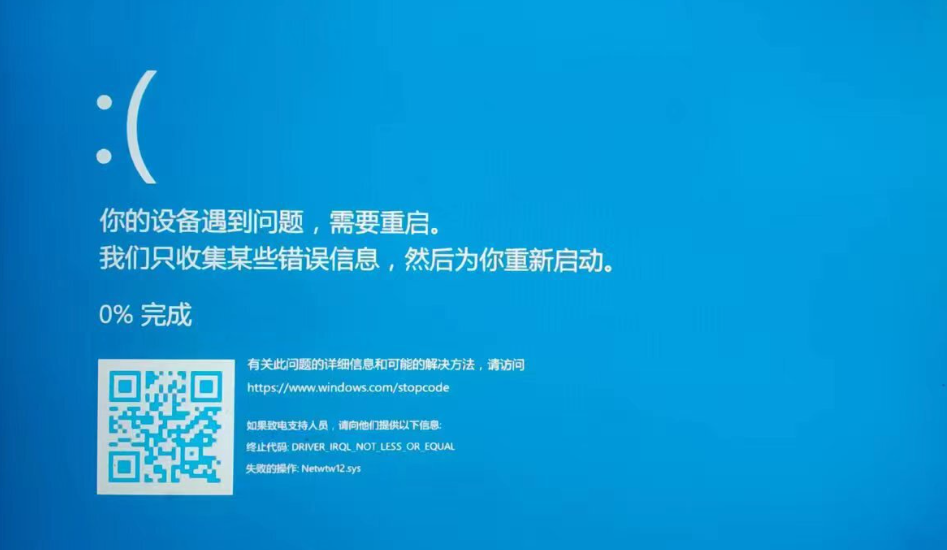
本机购于2024.10,2025.3出现第一次。
之后经常遇到,有时候一天两次,常伴随电脑发烫。
比较容易修复,拔掉插头、USB,长按开关键直到熄灭以释放静电,然后正常开机即可。
原因是笔者懒,没有及时拆机、清灰。
如果一天内反复蓝屏:
- 搜索
注册表编辑器,路径HKEY_LOCAL_MACHINE\SYSTEM\CurrentControlSet\Control\Power\PowerSettings\54533251-82be-4824-96c1-47b60b740d00\be337238-0d82-4146-a960-4f3749d470c7, 把Attributes从1改成2(Win11是2,Win10是0) - 然后打开电源管理,电源选项-处理器电源管理-处理器性能提升模式-接通电源 改为 高效、积极且有保障。(完成1是为了出现2的选项,否则选不了高效、积极且有保障)
自动修复蓝屏
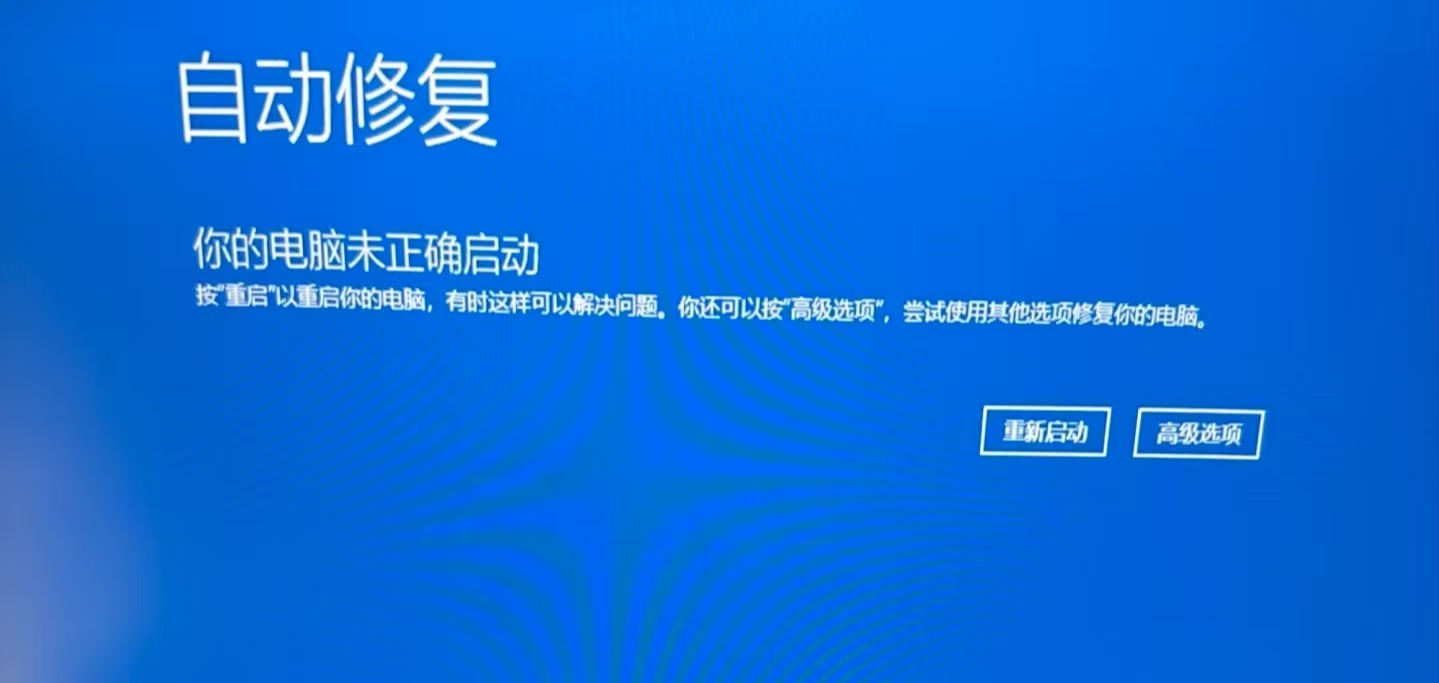
2025.11.20发生第一次。后续屡屡出现。
现象为自动重启了,在开机黑屏红色条幅白字的Lenovo界面长期停滞,如果不管可能会显示在自动修复,然后蓝屏。
此时如果及时发现,立马长按电源键20秒,不管屏幕怎么变化都不要松手,然后重新按一次开机,正常开机就没事了。
如果无效,发生图示蓝屏:
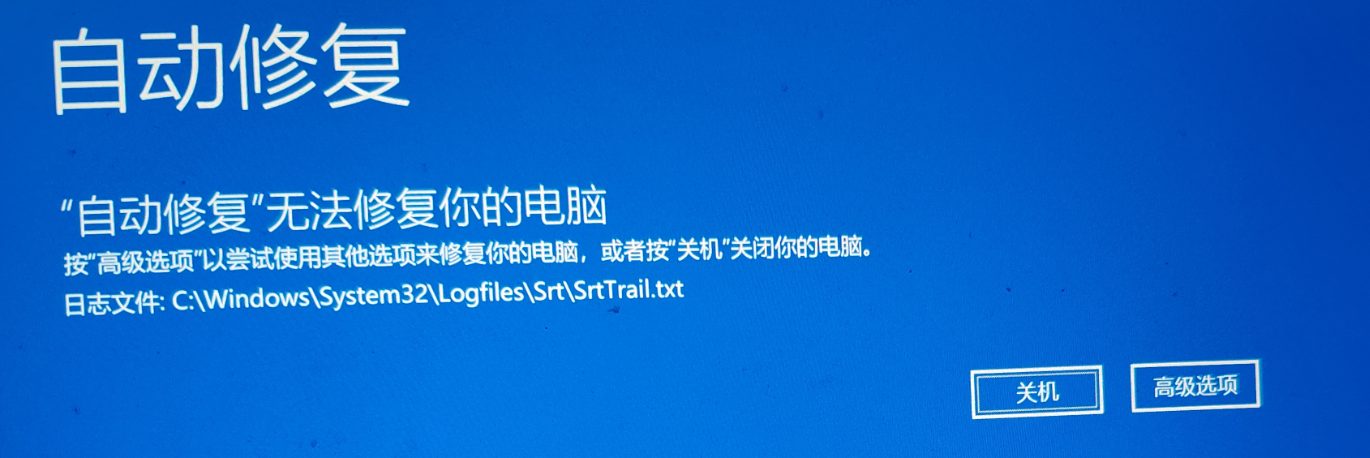
首先,拔掉插头、USB。
检查错误信息
点击高级选项,界面如下: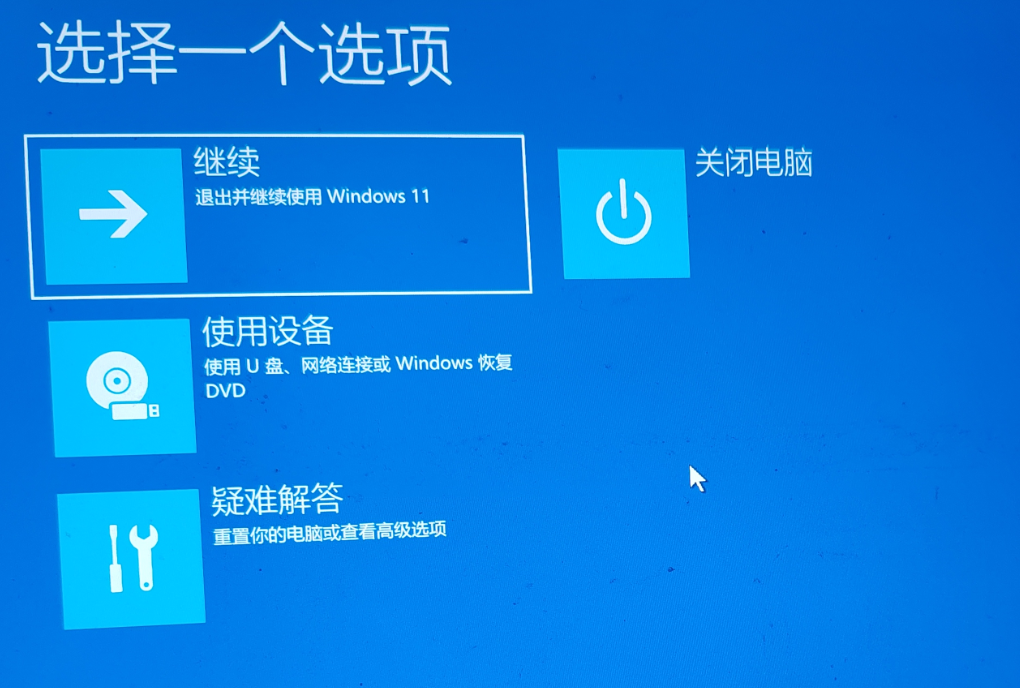
点击疑难解答,界面如下: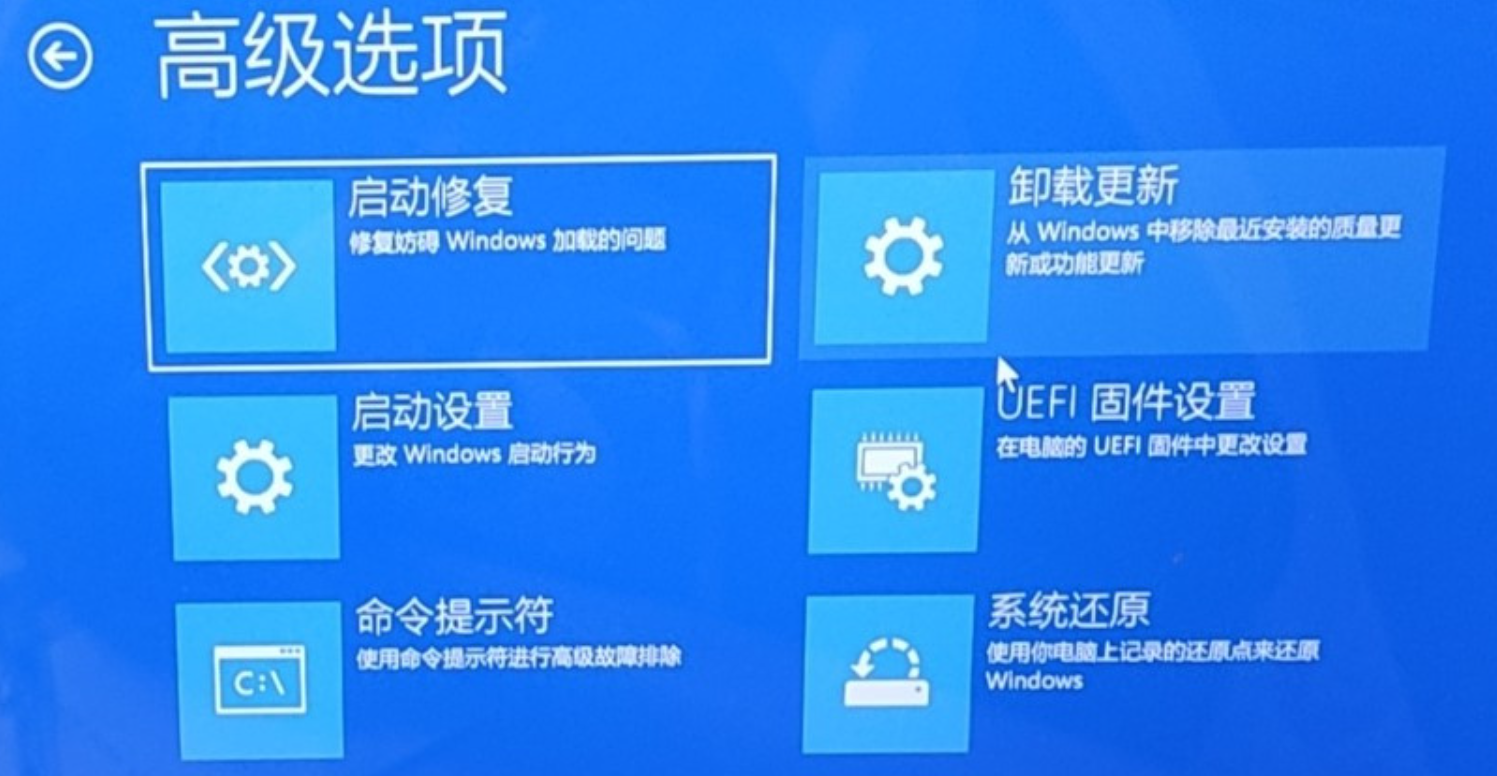
点击命令提示符,弹出命令行。
运行系统文件检查
输入sfc /scannow,回车。
扫描完成后,如果系统文件检查器发现了损坏的文件并成功修复,将看到相应的消息。
【但是本次没有】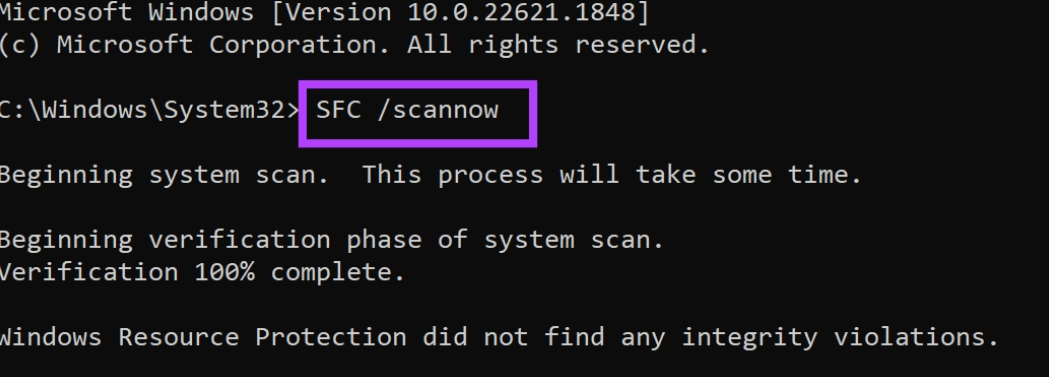
打开错误日志文件检查
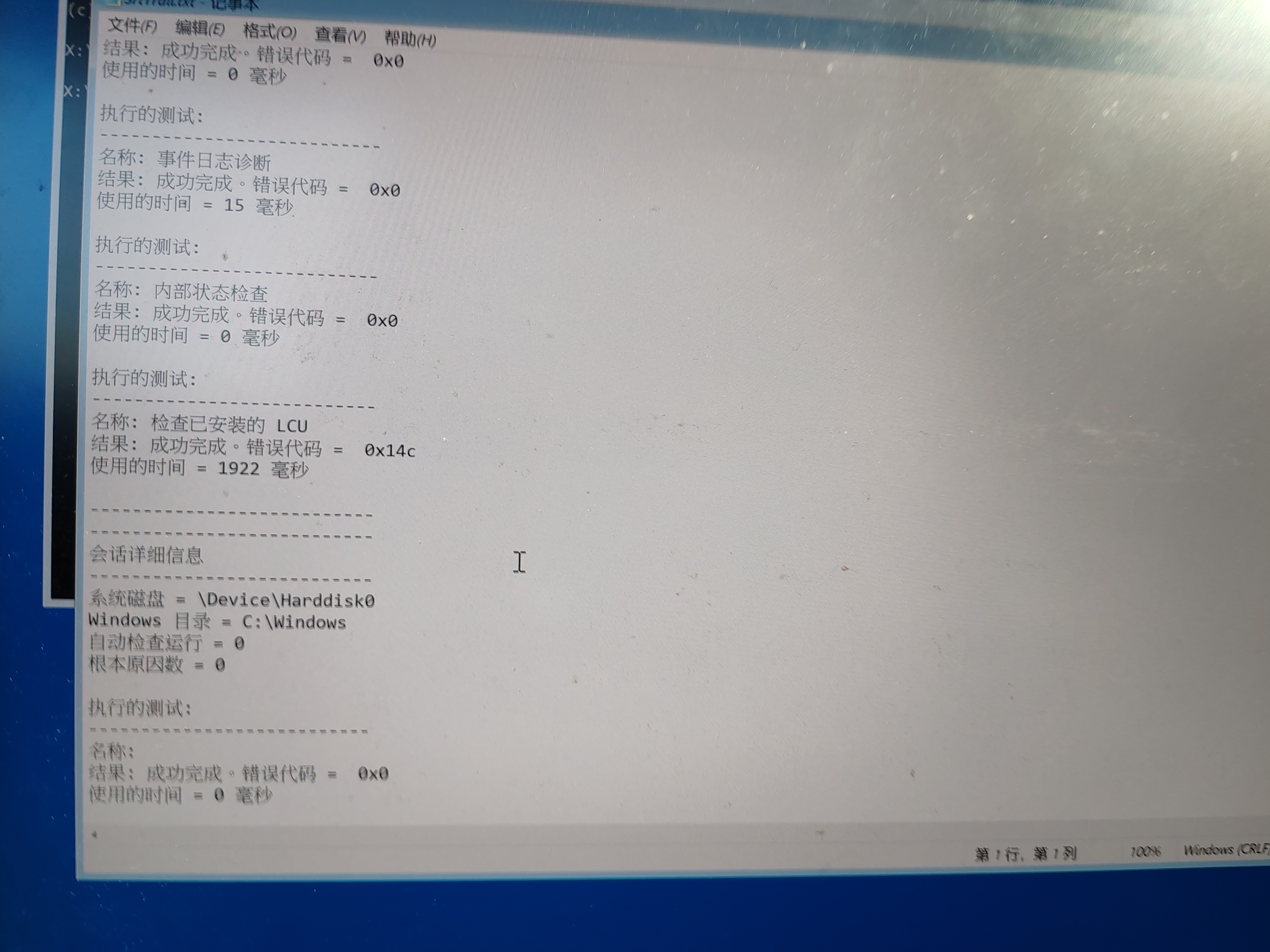
记下第一张图显示的报错信息日志文件:C:\Windows System32\Logfiles\ Srt SrtTrail.txt,打开这个文件。
方法:输入notepad.exe回车,弹出记事本,点击文件打开资源管理器按这个路径找到对应文件打开;或者直接命令行输入type C:\WINDOWS\System32\Logfiles\Srt\SrtTrail.txt回车打开文件。
拉到最后看报错信息。
可能会直接告诉你错哪里了,那么看报错对症下药即可,去AI搜索一下。【但是本次没有】
本次没写错哪里了,但是在一堆0x0中有一个0x14C,猜测问题是这个,查了一下确实。
Windows错误码
找到错误码,直接问AI咋办最快。
这里简单汇总一些:
类别一:与 Windows 更新、安装和系统组件相关
这类错误通常由系统文件损坏、更新失败或安装问题引起。
| 错误代码 | 常见名称/含义 | 主要原因 |
|---|---|---|
| 0x0 | 操作成功 | 不是错误,表示一个操作(如系统检查点)已成功完成。 |
| 0x14C | 组件存储损坏 | Windows 更新(LCU)安装失败或中断,导致系统核心文件处于不一致状态。 |
| 0x80070002 | 文件未找到 | 在系统更新或安装过程中,无法找到所需的文件。 |
| 0x80070005 | 拒绝访问 | 进程没有足够的权限访问系统文件或资源。 |
| 0x8007000D | 数据错误 | 下载的更新文件已损坏或不完整。 |
| 0x800F0922 | 磁盘空间不足/驱动冲突 | 安装更新时 C 盘空间不足,或与显卡等驱动程序冲突。 |
| 0xC1900101 | 安装失败 | 在安装更新或升级系统时,某个驱动程序与新版系统不兼容。 |
类别二:常见的蓝屏终止代码
这些是直接导致蓝屏死机(BSOD)的代码,通常显示在蓝色屏幕上。
| 错误代码 | 常见名称 | 主要原因 |
|---|---|---|
| CRITICAL_PROCESS_DIED | 关键系统进程死亡 | 重要的系统进程被意外终止,可能由恶意软件或系统文件损坏引起。 |
| SYSTEM_THREAD_EXCEPTION_NOT_HANDLED | 系统线程异常未处理 | 非常常见。通常是某个硬件驱动程序存在 Bug 或与系统不兼容。 |
| IRQL_NOT_LESS_OR_EQUAL | IRQL 不小于或等于 | 驱动程序试图访问没有权限的内存地址。常见于有问题的驱动程序或内存故障。 |
| KERNEL_SECURITY_CHECK_FAILURE | 内核安全检查失败 | 系统内核检测到内部数据损坏。可能与驱动、病毒或内存故障有关。 |
| PAGE_FAULT_IN_NONPAGED_AREA | 非分页区域中的页面错误 | 系统无法在指定的内存区域中找到所需数据。通常与有问题的硬件(特别是内存条)、驱动或杀毒软件有关。 |
| VIDEO_TDR_FAILURE | 视频 TDR 失败 | 非常常见。显卡驱动程序无响应,导致系统尝试重置显卡时失败。与显卡驱动、过热或硬件故障有关。 |
| DPC_WATCHDOG_VIOLATION | DPC 看门狗超时 | 一个驱动程序响应系统请求的时间过长。常见于 SSD 驱动、显卡驱动或电源管理驱动问题。 |
| NTFS_FILE_SYSTEM | NTFS 文件系统错误 | 硬盘的文件系统出错。可能是磁盘坏道、连接线问题或突然断电导致。 |
| BAD_SYSTEM_CONFIG_INFO | 系统配置信息错误 | 注册表中的系统配置单元(如 SYSTEM)已损坏。 |
| UNEXPECTED_STORE_EXCEPTION | 意外的存储异常 | 系统在与存储设备(硬盘/SSD)交互时发生严重错误。可能是驱动器本身、其驱动程序或连接线故障。 |
类别三:与网络和访问相关
| 错误代码 | 常见名称/含义 | 主要原因 |
|---|---|---|
| 0x80070035 | 找不到网络路径 | 计算机无法访问网络位置,可能是 IP 地址错误、防火墙阻止或共享设置问题。 |
| 0x80004005 | 未指定的错误 | 一个泛型错误,可能出现在文件复制、安装软件等多种场景,通常与权限或系统策略有关。 |
如何利用这个汇总列表?
- 当看到错误代码时,首先在这个列表中查找。
- 找到后,查看“主要原因”。这能为您提供一个明确的排查方向。
- 如果代码属于 类别一(更新/组件),优先考虑使用
sfc /scannow、DISM 命令或卸载更新。 - 如果代码属于 类别二(蓝屏),并且提到了“驱动”,那么您的首要任务就是更新(或回滚)硬件驱动程序,特别是显卡、芯片组和存储驱动。
- 如果代码指向 硬件(如内存、硬盘),则需要运行相应的诊断工具(如 Windows 内存诊断、硬盘制造商的自检工具)。
- 如果代码属于 类别一(更新/组件),优先考虑使用
方法一:卸载最近的质量更新
这是针对LCU错误最直接的方法。
- 在
自动修复界面,点击高级选项。 - 进入高级选项后,选择
疑难解答>高级选项>卸载更新。 - 你会看到两个选项:
- 卸载最新的质量更新
- 卸载最新的功能更新
- 请选择
卸载最新的质量更新。系统会尝试卸载最近安装的累积更新。这个过程可能需要几分钟,完成后电脑会自动重启。 - 如果成功,电脑将能够正常启动。之后建议暂停Windows更新,或者选择性地安装更新,避免再次遇到有问题的补丁。
【但是本次无效】
方法二:使用命令提示符执行系统文件修复
如果方法一无效,或者卸载更新选项不可用,我们可以手动修复系统文件。
- 同样通过
高级选项进入命令提示符。 - 在命令提示符窗口中,依次输入以下命令,并每输完一条就按一次 Enter 键:
chkdsk C: /f /r- 系统会询问是否计划在下次重启时检查该卷,输入
Y并按回车。 - 这个命令会检查并修复硬盘错误。
- 系统会询问是否计划在下次重启时检查该卷,输入
sfc /scannow /offbootdir=C:\ /offwindir=C:\Windows- 这个命令会在脱机模式下扫描并修复受损的系统文件。这是解决系统文件损坏的关键命令。
exit
- 退出命令提示符,然后选择
继续或重启电脑,看看问题是否解决。
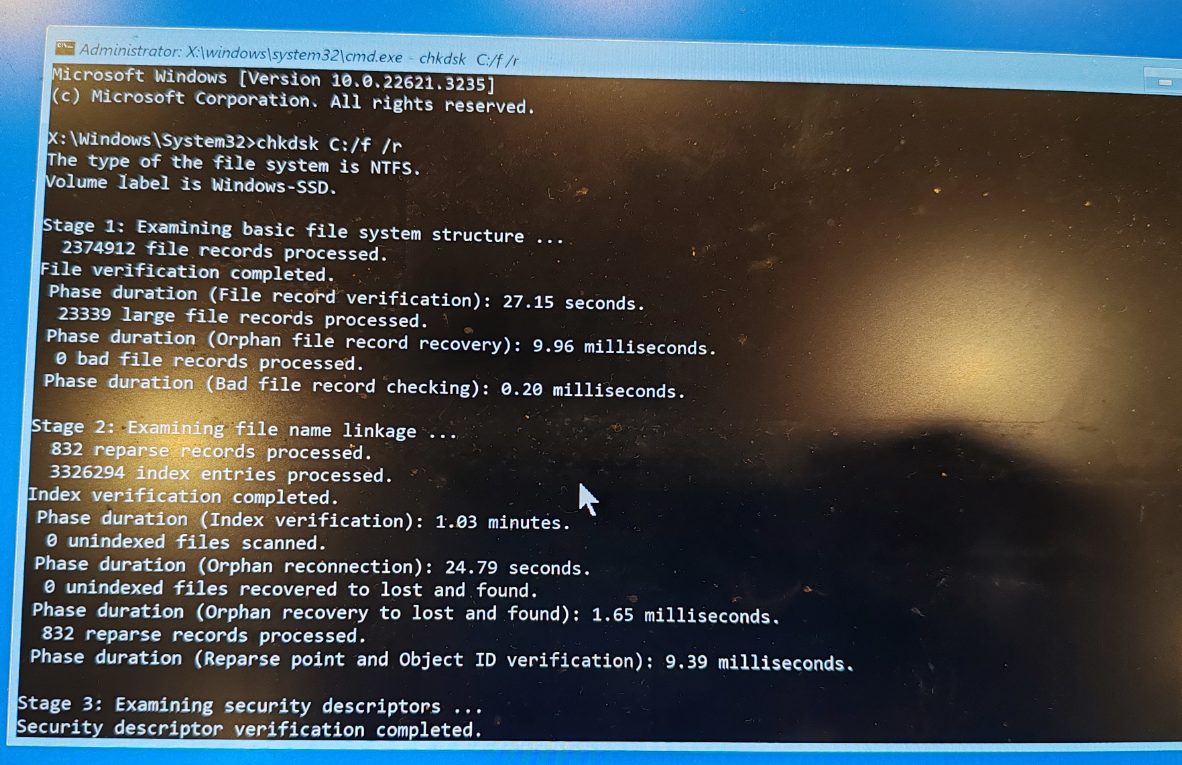
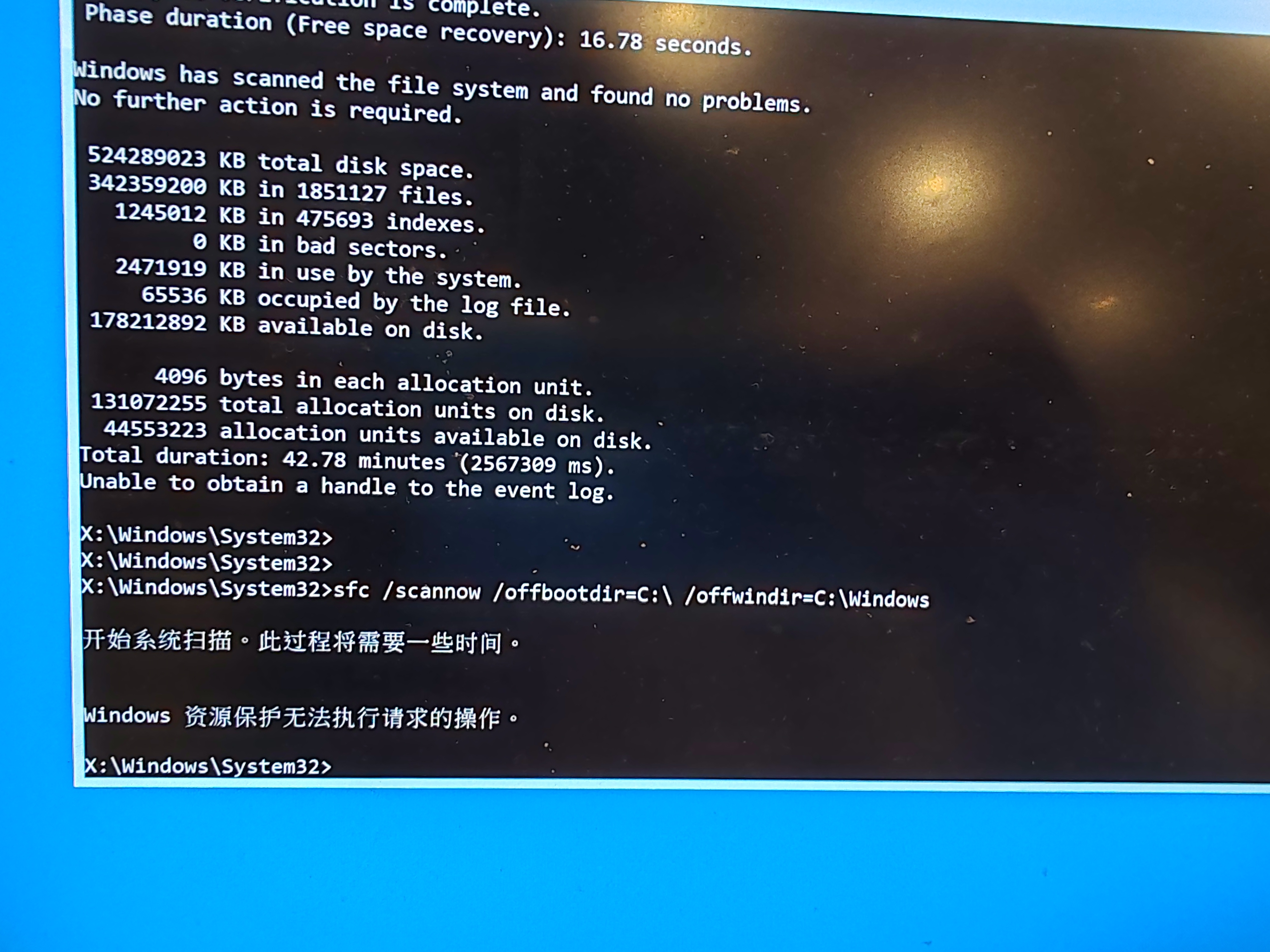
【但是本次无效】
方法三:使用系统还原
如果你之前创建过系统还原点,这是一个非常好的回溯办法。
- 在
高级选项中,选择系统还原。 - 系统会列出可用的还原点。选择一个在问题出现之前的日期创建的还原点。
- 按照提示完成还原过程。请注意,此操作会撤销在还原点之后安装的程序和系统设置,但你的个人文件(如文档、照片)通常不会受影响。
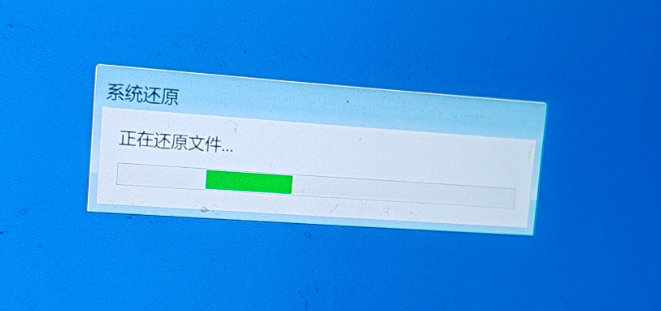
【本次靠这个修好了】
方法四:重置此电脑
如果以上方法全部失败,这是核武器选项。它会重装Windows,但你可以选择保留你的文件。
- 在
疑难解答界面,选择重置此电脑。 - 你会看到两个选项:
- 保留我的文件:删除应用和设置,但保留个人文件。(选这个!)
- 删除所有内容:清空整个系统盘,相当于恢复出厂设置。(不要选!)
- 按照提示完成重置过程。这需要较长时间,并且之后你需要重新安装所有应用程序。
方法五:进BIOS
长按关机键,重新开机的时候按Fn后狂按F2,进BIOS,改配置、删更新等等。【本次完全进不去】
也可以点击高级选项后点击UEFI固件设置,点击重启后进入。
方法六:重装操作系统
这个再不行只能重装操作系统了。记得先备份资料,插入一个大硬盘把资料数据都导出来:通过命令行进入记事本可以通过打开获取所有存的文件软件等等。
虽然实操过一次有底了感觉倒也没有那么麻烦,但还是费心费力费时间,非必要不重装吧。
该日彩蛋:
日常预防措施
本次事后补救,其实应该先设好这些。
关闭自动更新
很多问题都是Windows自己不明不白更新导致的,于是打算把自动更新关了。
点击设置,搜索计算机管理,双击服务和应用程序,双击服务,往下拉,找到并双击Windows更新。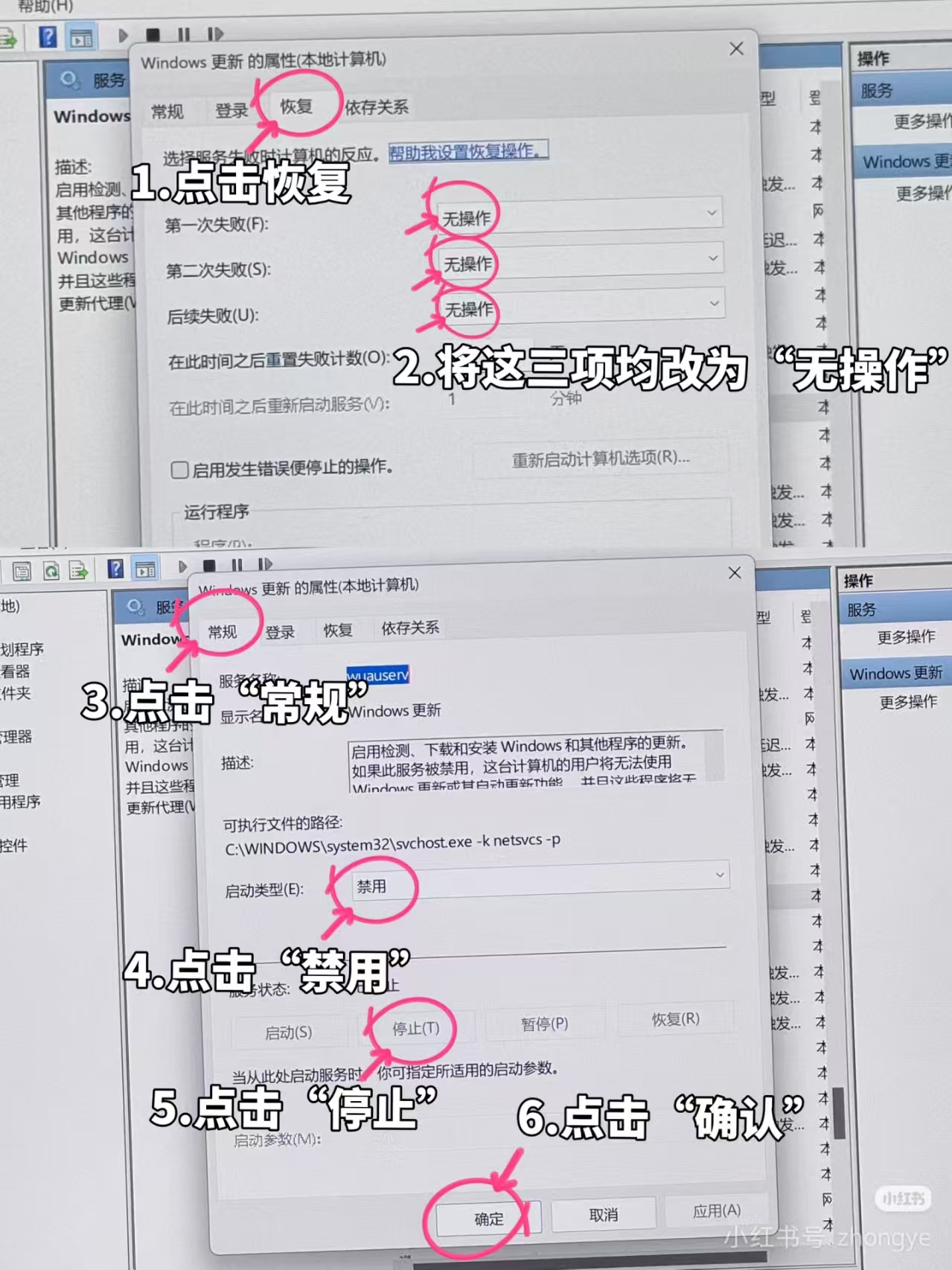
创建系统还原点
按Win键,搜索创建系统还原点(在控制面板),打开。
点击配置,选择启用系统保护,同时可调整下还原点对空间的最大使用量,设置完成后点击确定。之后要删除管理还原点都进这里。
点击创建,在新弹出的窗口输入一个还原点名称,再点击创建。
蓝屏伪造网站
既然开了蓝屏相关记一下吧:
还有cloudfare出bug伪造网站: https://virt.moe/cloudflare-error-page/editor/