


前期准备
实例选择
1.登录并充值。
2.容器实例-租用新实例。
3.选一种显卡,配版本环境。
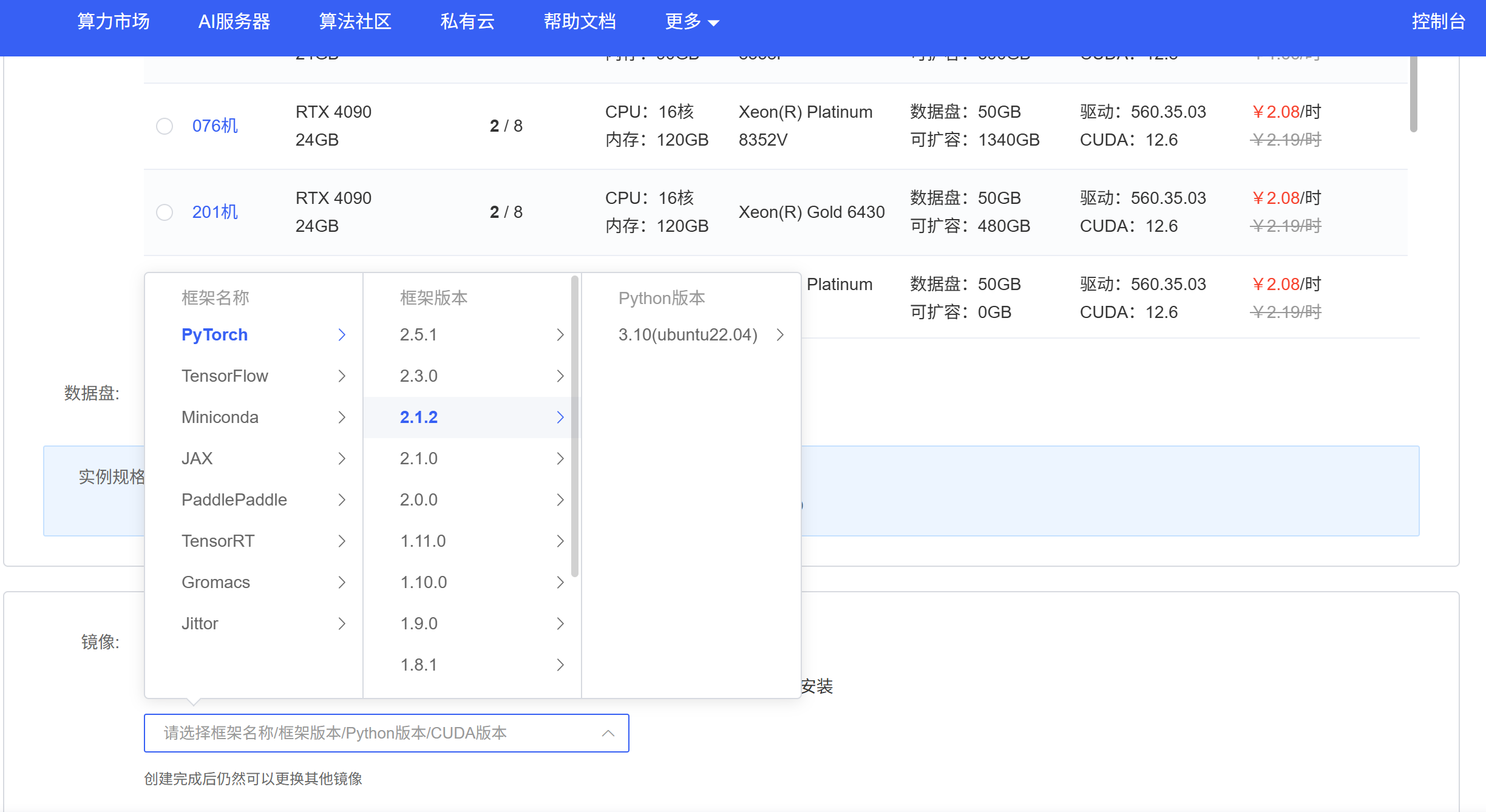
显卡
| 显卡型号 | 显存规格 | 显存带宽 | 核心架构 | CUDA核心数量 | 功耗 (W) | 价格范围 (人民币) | 适用场景 |
|---|---|---|---|---|---|---|---|
| NVIDIA A800 | 80GB HBM2e | 1.935TB/s | Ampere | 未公开 | 300 | 约8.5-13万 | 高性能计算、深度学习训练 |
| NVIDIA A100 | 80GB/40GB HBM2 | 2TB/s | Ampere | 10816 | 300 | 单卡约16万元以上 | 深度学习训练、高性能计算 |
| NVIDIA H100 | 80GB HBM3 | 3TB/s | Hopper | 未公开 | 700 | 单卡约30万元以上 | 大型语言模型训练、AI推理 |
| NVIDIA RTX 3090 | 24GB GDDR6X | 936GB/s | Ampere | 10496 | 350 | 约11999元起 | 高性能AI训练、游戏 |
| NVIDIA RTX 5090 | 24GB GDDR6X | 1TB/s | Ada Lovelace | 未公开 | 450 | 约2.1万 | 高性能AI训练、游戏 |
| NVIDIA RTX 5080 | 16GB GDDR7 | 700GB/s | Ada Lovelace | 未公开 | 320 | 约8299元 | 中等规模AI模型训练 |
| NVIDIA RTX 4090 | 24GB GDDR6X | 1TB/s | Ada Lovelace | 16384 | 450 | 约2.1万 | 高性能AI训练、游戏 |
| NVIDIA RTX 5070 Ti | 12GB GDDR6X | 672GB/s | Ada Lovelace | 未公开 | 285 | 约4000-5000元 | AI推理、轻量训练 |
| NVIDIA RTX 4070 Ti SUPER | 16GB GDDR6X | 608GB/s | Ada Lovelace | 未公开 | 235 | 约3500-4500元 | AI推理、轻量训练 |
| NVIDIA RTX 4060 Ti (16GB) | 16GB GDDR6 | 256GB/s | Ada Lovelace | 未公开 | 115 | 约2500-3000元 | 轻量AI推理、本地AI绘图 |
| NVIDIA A40 | 24GB GDDR6 | 544GB/s | Ampere | 未公开 | 180 | 约1.5-2万 | 数据中心、专业应用 |
| NVIDIA RTX A6000 | 48GB GDDR6 | 912GB/s | Ampere | 未公开 | 300 | 约3-4万 | 深度学习训练、专业图形处理 |
| NVIDIA V100 | 32GB HBM2 | 900GB/s | Volta | 5120 | 300 | 单卡约8-10万元 | 深度学习训练、科学计算 |
| AMD Radeon VII | 32GB HBM2 | 1TB/s | Vega | 未公开 | 300 | 已停产,二手市场价格约1000-2000元 | 轻量级AI训练、图形处理 |
| AMD Instinct MI25 | 16GB HBM2 | 1TB/s | Vega | 未公开 | 300 | 已停产,二手市场价格约1500-2500元 | AI训练、科学计算 |
| AMD Instinct MI200 | 128GB HBM2 | 3.2TB/s | CDNA 2 | 未公开 | 560 | 单卡约10-15万元 | 大规模AI模型训练、高性能计算 |
| AMD Radeon RX 7900 XTX | 24GB GDDR6 | 1.6TB/s | RDNA 3 | 6144 | 355 | 约8000元左右 | 高性能AI训练、游戏 |
| AMD Radeon RX 7900 XT | 20GB GDDR6 | 1.3TB/s | RDNA 3 | 5376 | 315 | 约5000元左右 | 高性能AI训练、游戏 |
| AMD Radeon RX 6900 XT | 16GB GDDR6 | 780GB/s | RDNA 2 | 4608 | 300 | 约4000元左右 | 高性能AI训练、游戏 |
| AMD Radeon Pro W6800 | 32GB GDDR6 | 512GB/s | RDNA 2 | 未公开 | 200 | 约10000元左右 | 专业图形处理、轻量AI训练 |
4.创建后自动开机,不用记得及时关掉省钱。
5.如果关机时间段内显卡被其他用户占用则这个实例不能用了,一天可以免费克隆3次去其他型号。
15天不用会清空。
文件准备
1.无卡模式开机
这个转态0.1r/h,没有连GPU, 但是可以保持连接状态传输文件。
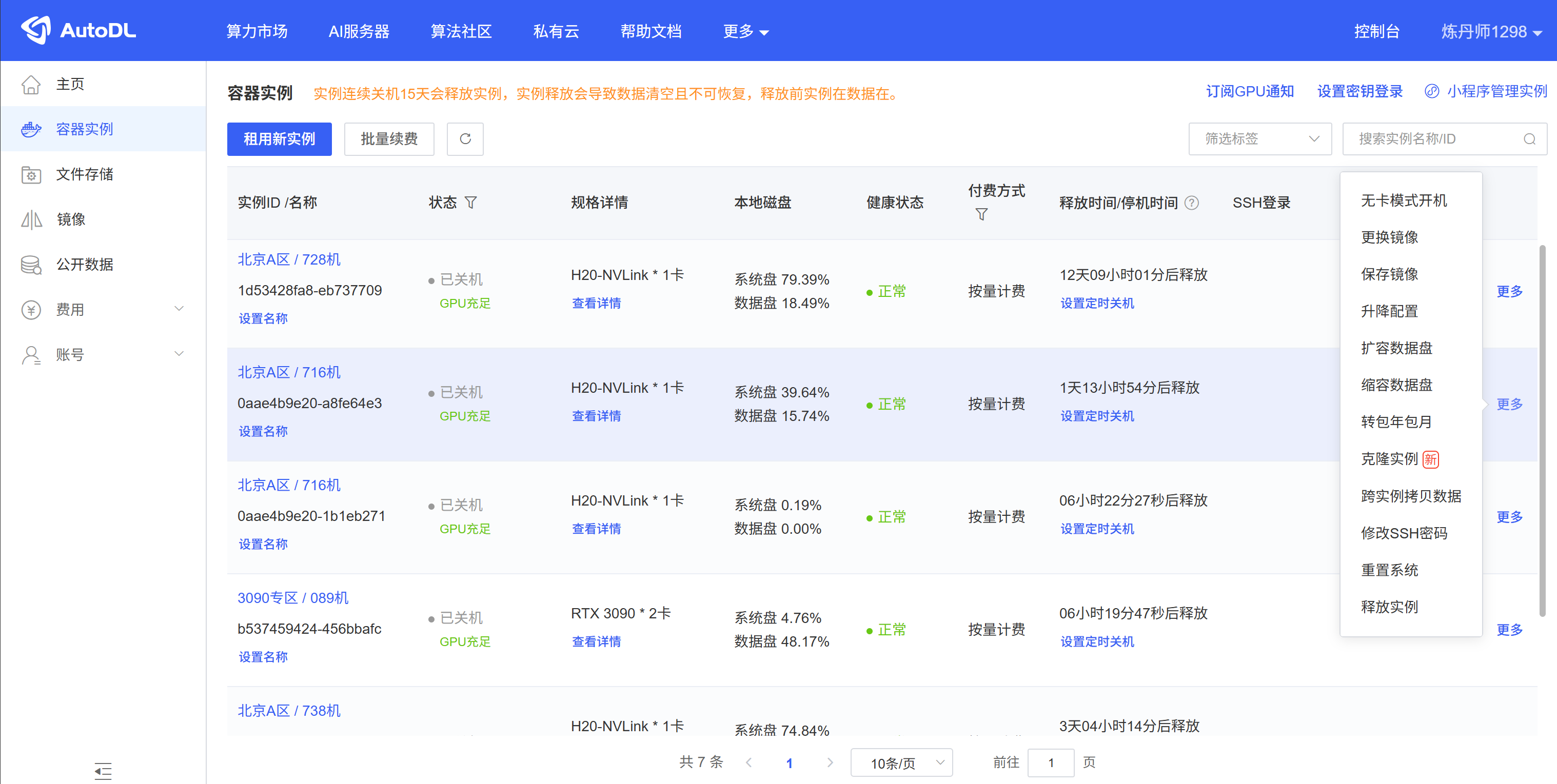
2.打开FileZilla,文件-站点管理器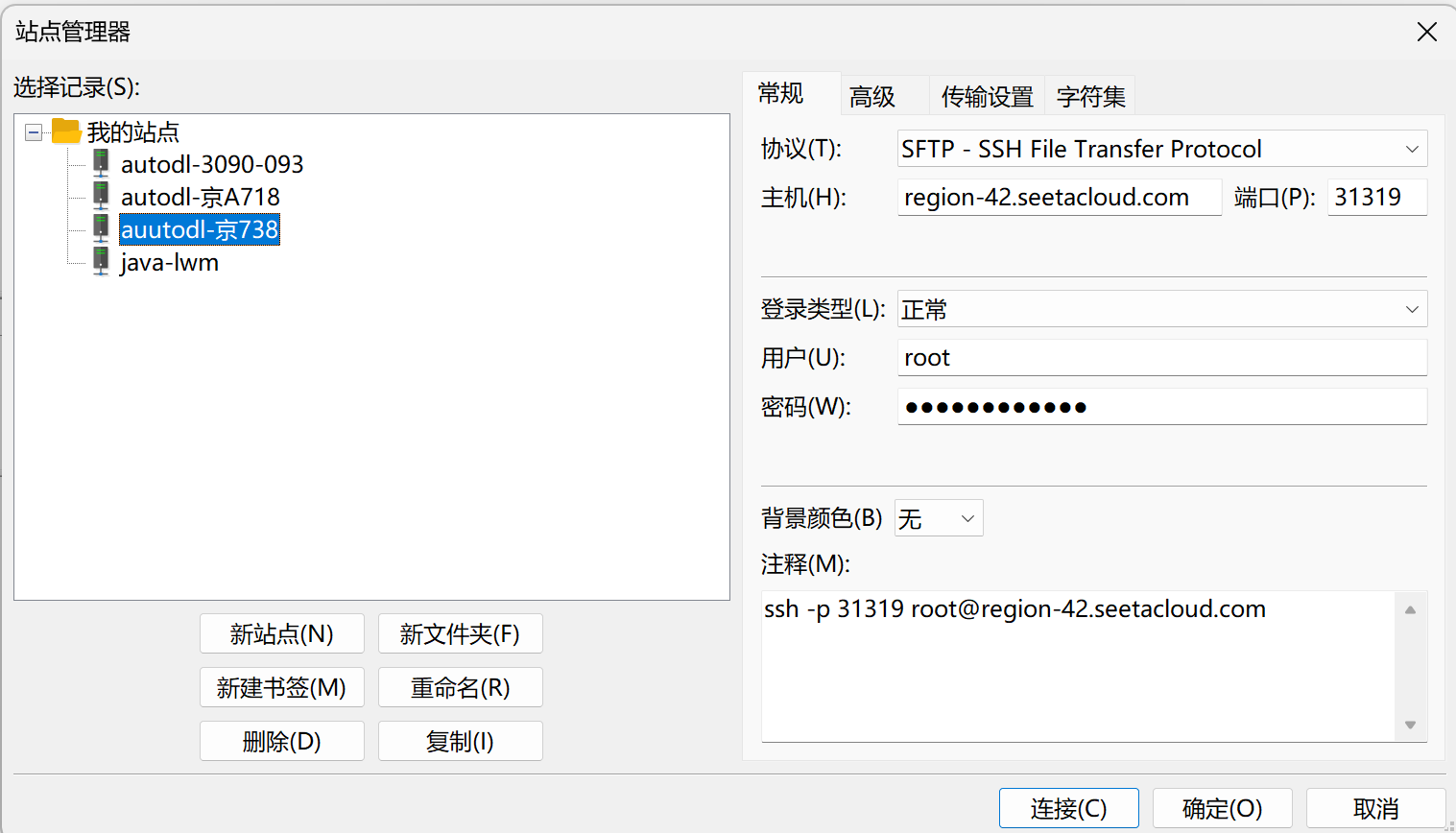
3.每个新实例类似上图配置。
- 协议:SFTP
- 主机:region….com (@后面的东西)
- 用户:root
- 密码:复制粘贴
- 端口:ssh -p后面,root前面的数字
- 连接以后,找到autodl-tmp文件夹,往里面拖拽需要的文件。
可能比较慢,等待一段时间。
连接使用
Jupyter
- 开机后直接点击JupyterLab,进入类似Jupyter Notebook的界面。
- autodl-tmp文件夹里有之前传上的数据
- 不被清空实例的情况下,关机后里面的东西都在,但记得及时下载。
本地VSCode
连接
1.Ctrl+Shift+P → Remote-SSH:Connect to Host…
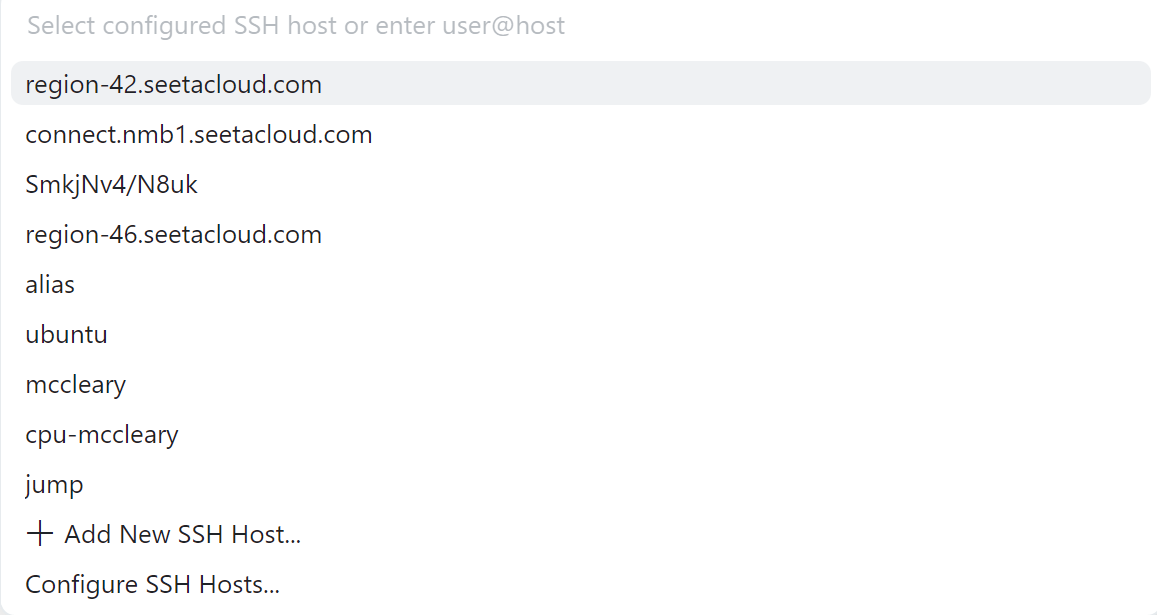
2.选择已有的 或者 + Add New SSH Host
输入完整账号,然后输入密码连接。
3.可能会开一个新窗口,选Linux,然后打开文件夹。
上传
- 文件传输:
- 使用AutoDL的文件上传功能,将整个项目文件夹上传到AutoDL实例中
- 或者使用scp命令从本地上传,打开本地powershell:
1 | scp -r /path/to/local/FileName username@autodl-instance-ip:/root/ |
- 环境配置:
1 | # 创建并激活虚拟环境 |
- 运行Jupyter Notebook:
1 | # 启动Jupyter Notebook服务 |
- 访问Notebook:
- 在AutoDL控制台找到实例的SSH端口(通常是22)
- 使用端口转发访问Jupyter Notebook:
1 | ssh -L 8888:localhost:8888 username@autodl-instance-ip |
- 在浏览器中访问:
http://localhost:8888
- 运行代码:
- 在Jupyter Notebook中打开
.ipynb文件 - 按顺序运行所有单元格
- 数据准备:
- 确保数据文件已上传到正确位置
- 修改代码中的
path相关变量指向数据文件所在目录
- 注意事项:
- 确保AutoDL实例有足够的GPU内存(建议至少8GB)
- 如果遇到内存不足,可以调整代码中的
selected_regions数量 - 建议使用
nvidia-smi命令监控GPU使用情况
- 保存结果:
- 代码会自动将结果保存在
result_path相关路径指定的目录中 - 可以使用scp命令将结果下载到本地:
1 | scp -r username@autodl-instance-ip:/root/FileName/results /path/to/local/directory |