
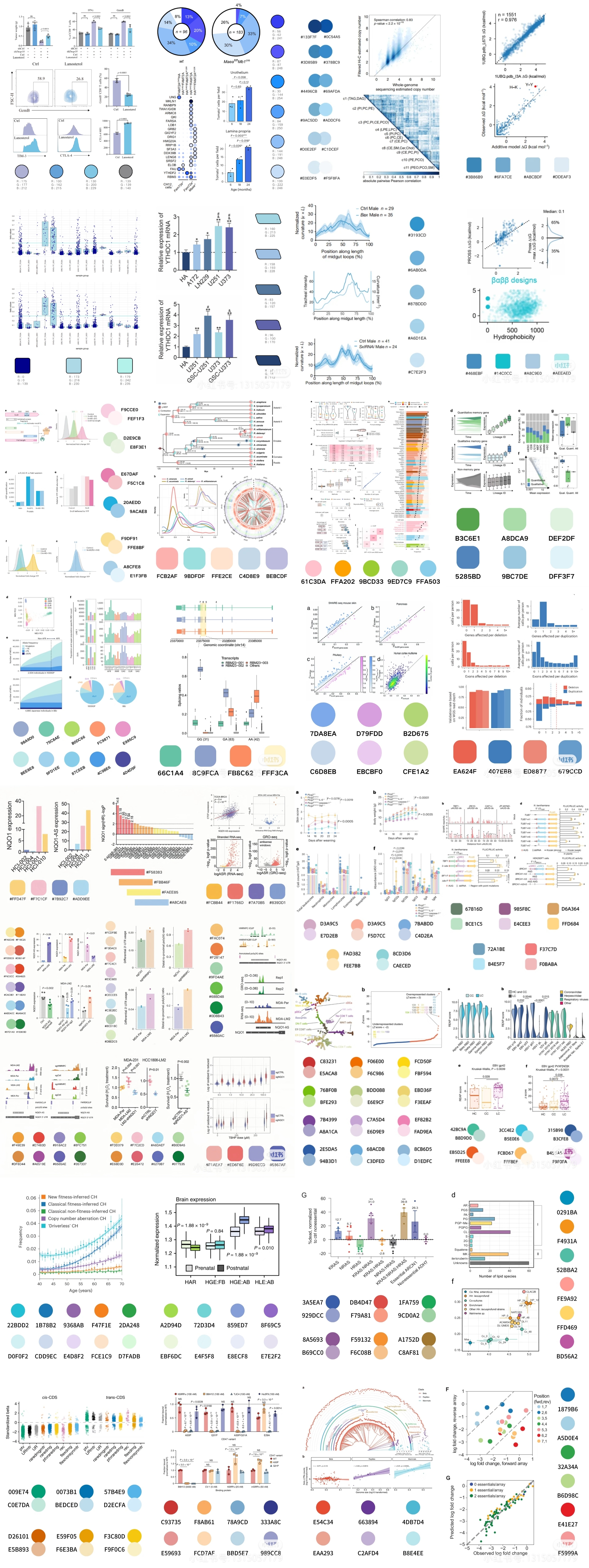
参考资料:小红书、知乎、日常翻阅论文多积累

生信相关可视化图表参考:Single Cell绘图【肘部图、PCA、UMAP、tSNE、热图、小提琴图、等高线图、密度图、火山图、山脊图、和弦图、GSEA富集图】

配色

参考网站

常见搭配

小红书@科研百味:
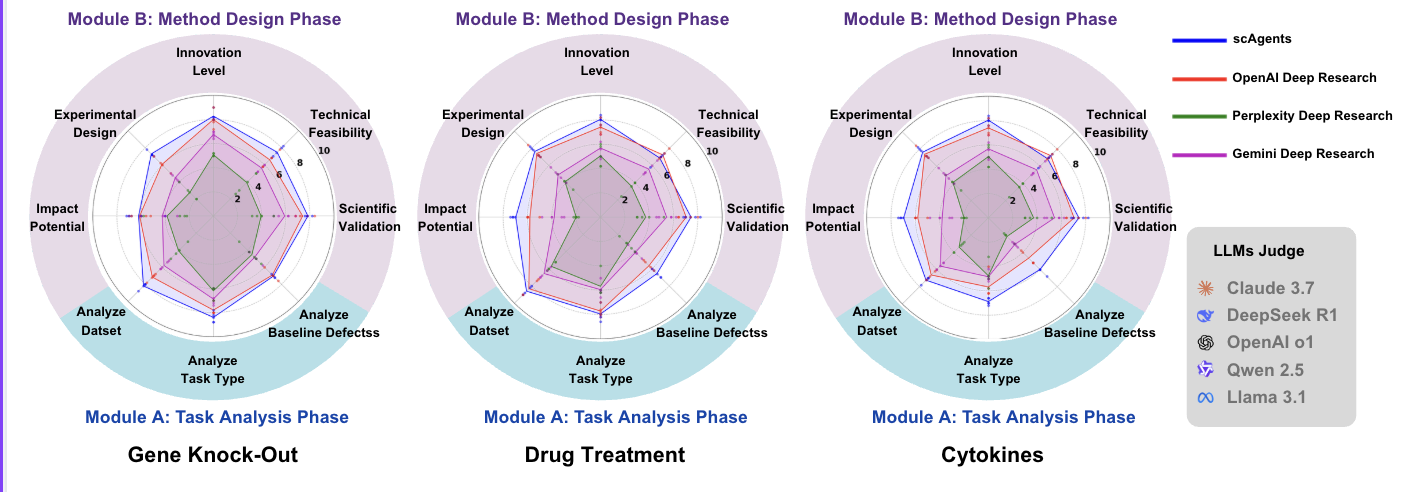
scAgents的一张配图(笔者自配):
1
2
3
4
5
6
7
8
9
10
11
12
13
14
morandi_colors = {
'Transformer': '#C7B8D3', # 淡紫色
'Attention': '#A2D2D6', # 浅蓝色
'GNN': '#FFD3B6', # 淡橙色
'VAE': '#D9EAD3', # 淡绿色
'MLP': '#F0E6F7', # 淡粉色
'RNN': '#BDE0FE', # 浅蓝色
'CNN': '#FFCAA6', # 淡粉色
'GAN': '#CFD9E6', # 淡蓝色
'XGBoost': '#E6E0F0', # 淡紫色
'Ensemble Learning': '#D9E6E0', # 淡绿色
'Contrastive Learning': '#E0F0F7', # 浅蓝色
'Neural ODE': '#F7E0E0' # 淡红色
}

prompt

1
2
3
4
5
6
7
你是科研论文配图大师,擅长设计图表、配色、写python代码画图。

我要给顶刊顶会投稿,请采用配色合理、适合科研论文的的莫兰迪色系(或者这里直接提供色号),

帮我设计如下图表,输出python代码:

这里有xxx数据,我想证明xxx有关联性,设计x张xx图给以下x个任务。

icon素材

参考网站

神经网络类绘图素材:
链接: https://pan.baidu.com/s/1CUkOiQz3YI8gdvYSMJR77w?pwd=9yab 提取码: 9yab

流程图

总体workflow

  1. 先把内容输入gpt,让gpt设计几个版本供自己参考布局。
  2. 图是撑满的、方形结构。常见布局类型见下例。
  3. 模块配色,统一黑白风格/同色系渐变彩色风格/红黄蓝绿经典对比色。
  4. 步骤标题用圆角框套叠,调整弧度。

eg:
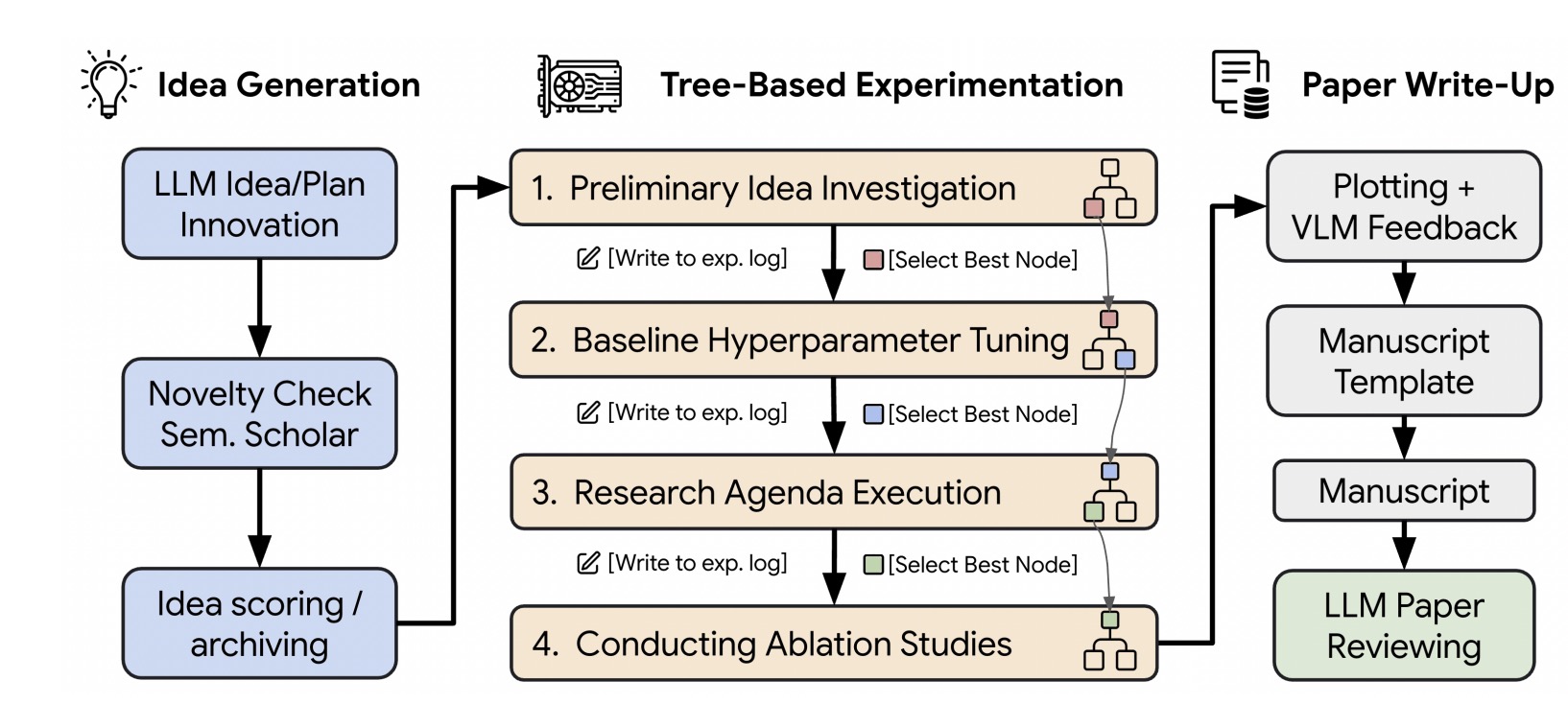
AI Scientist的流程图:

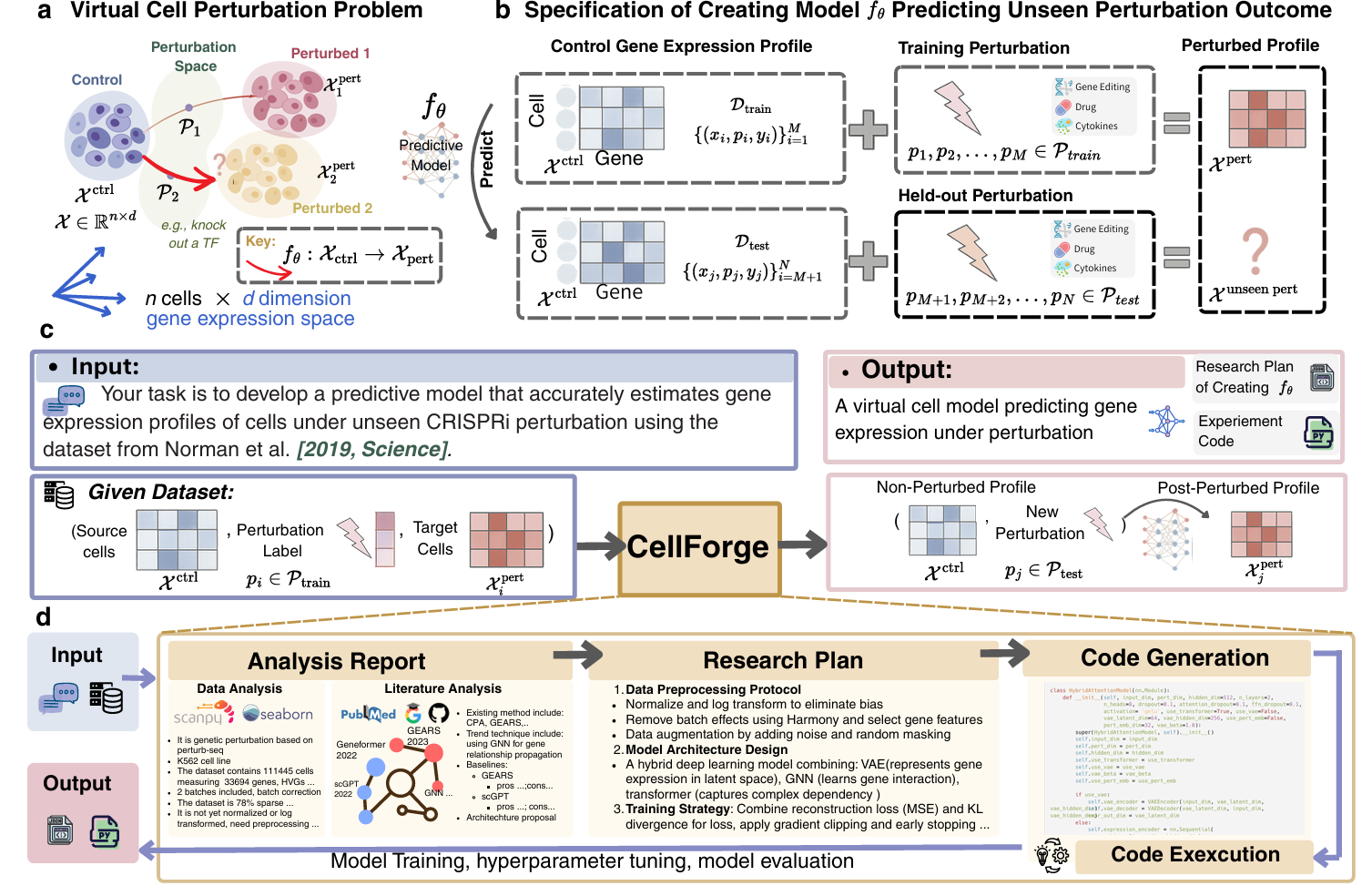
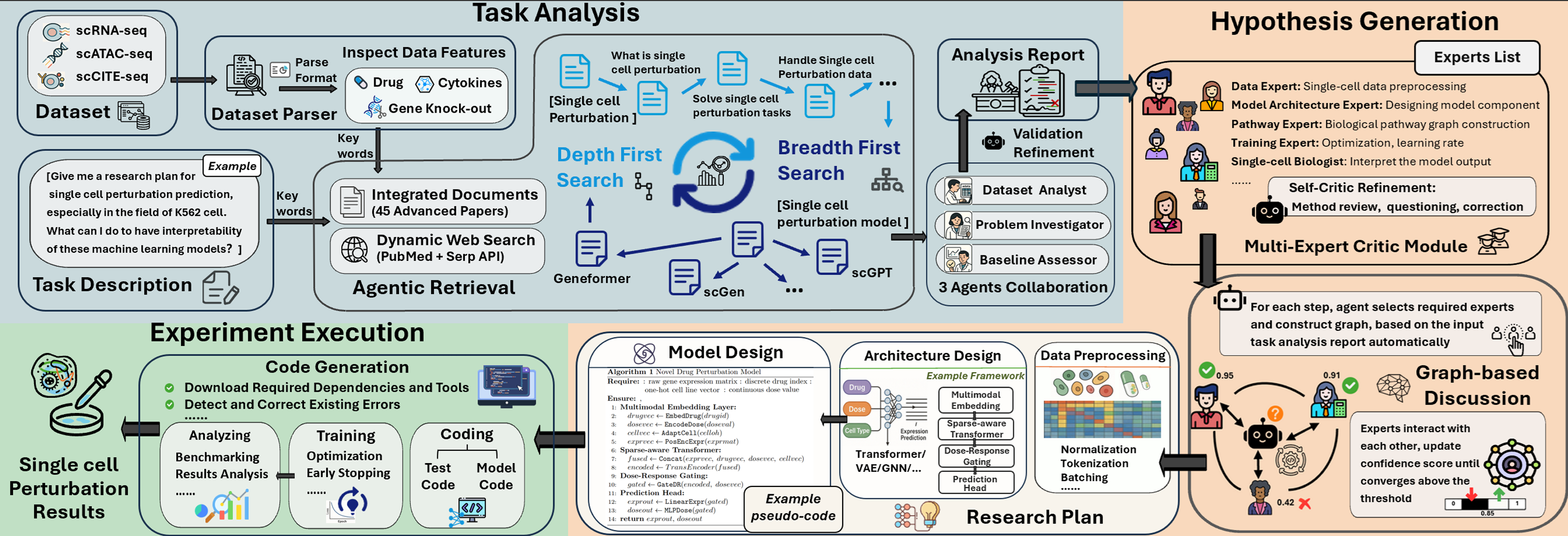
CellForge的流程图:

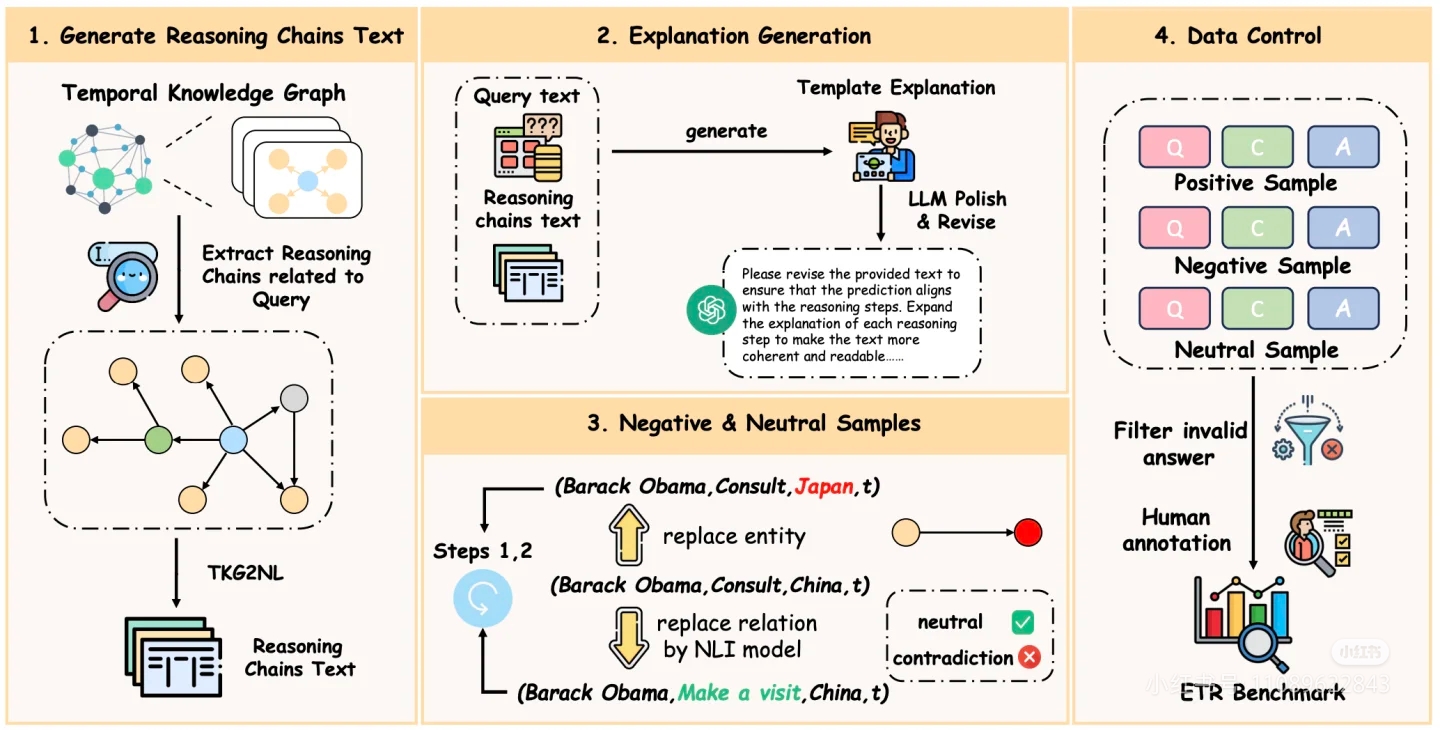
GETER的流程图: 原文 (有点松散了,主要学习底色配色)
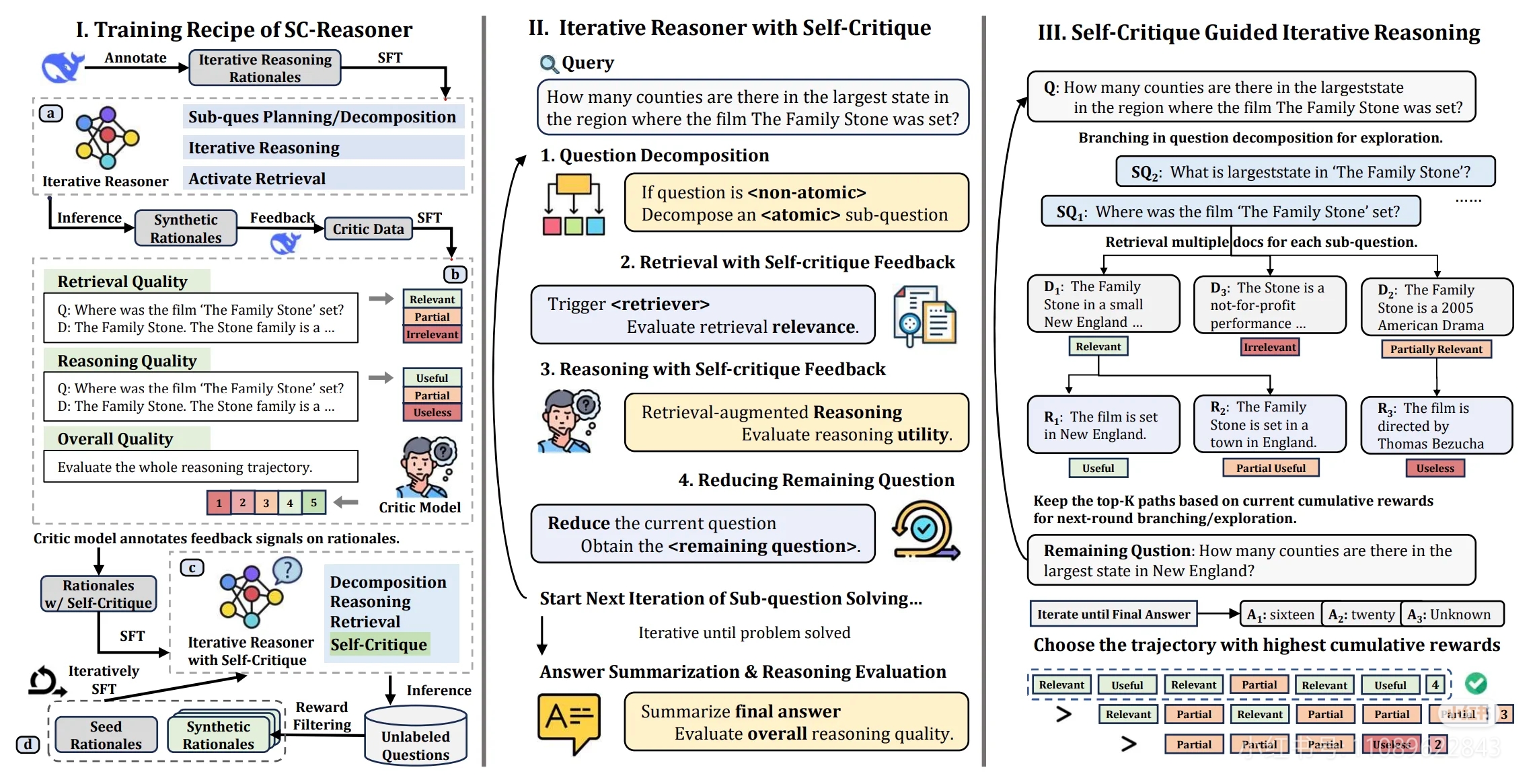
含LLM对话展示的流程图: 原文
具体流程组件参考流程图: 原文 (有一点点密)
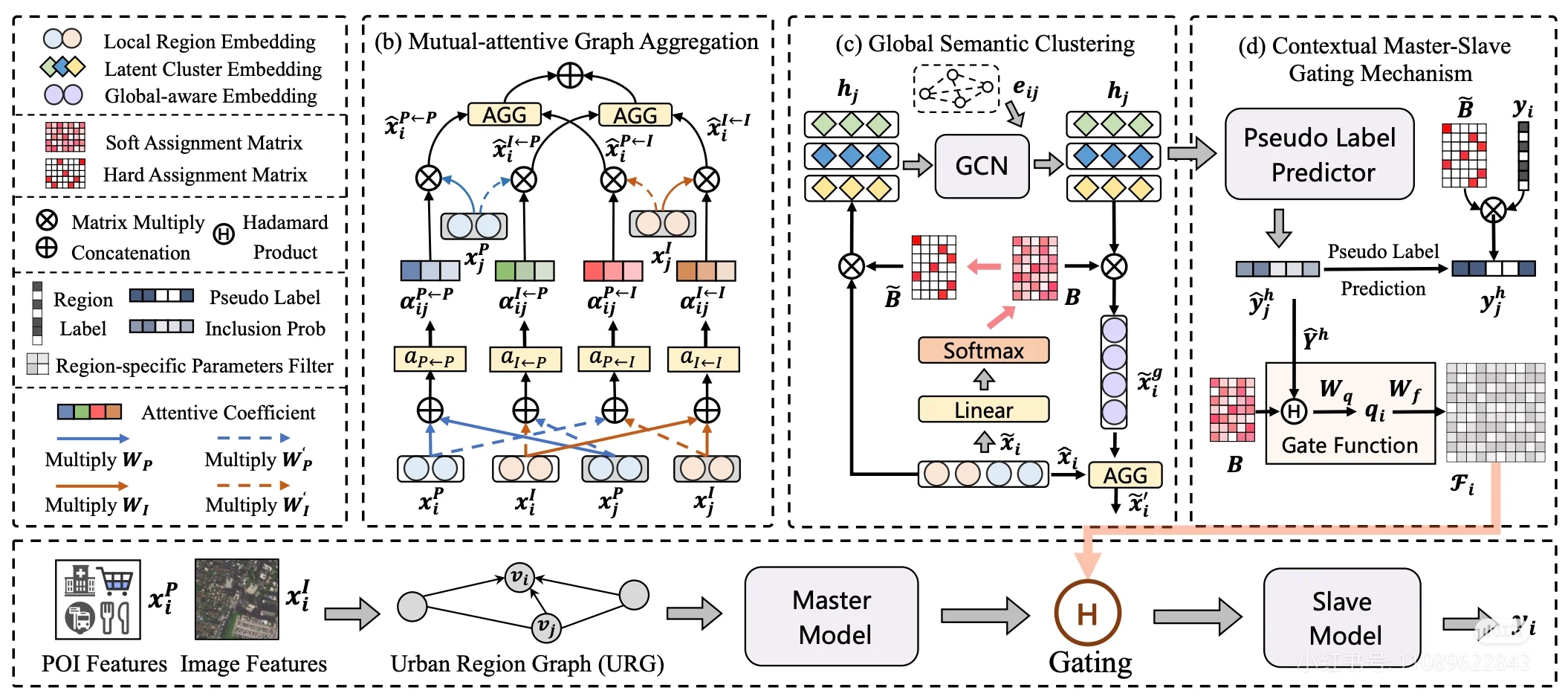

模块详细架构

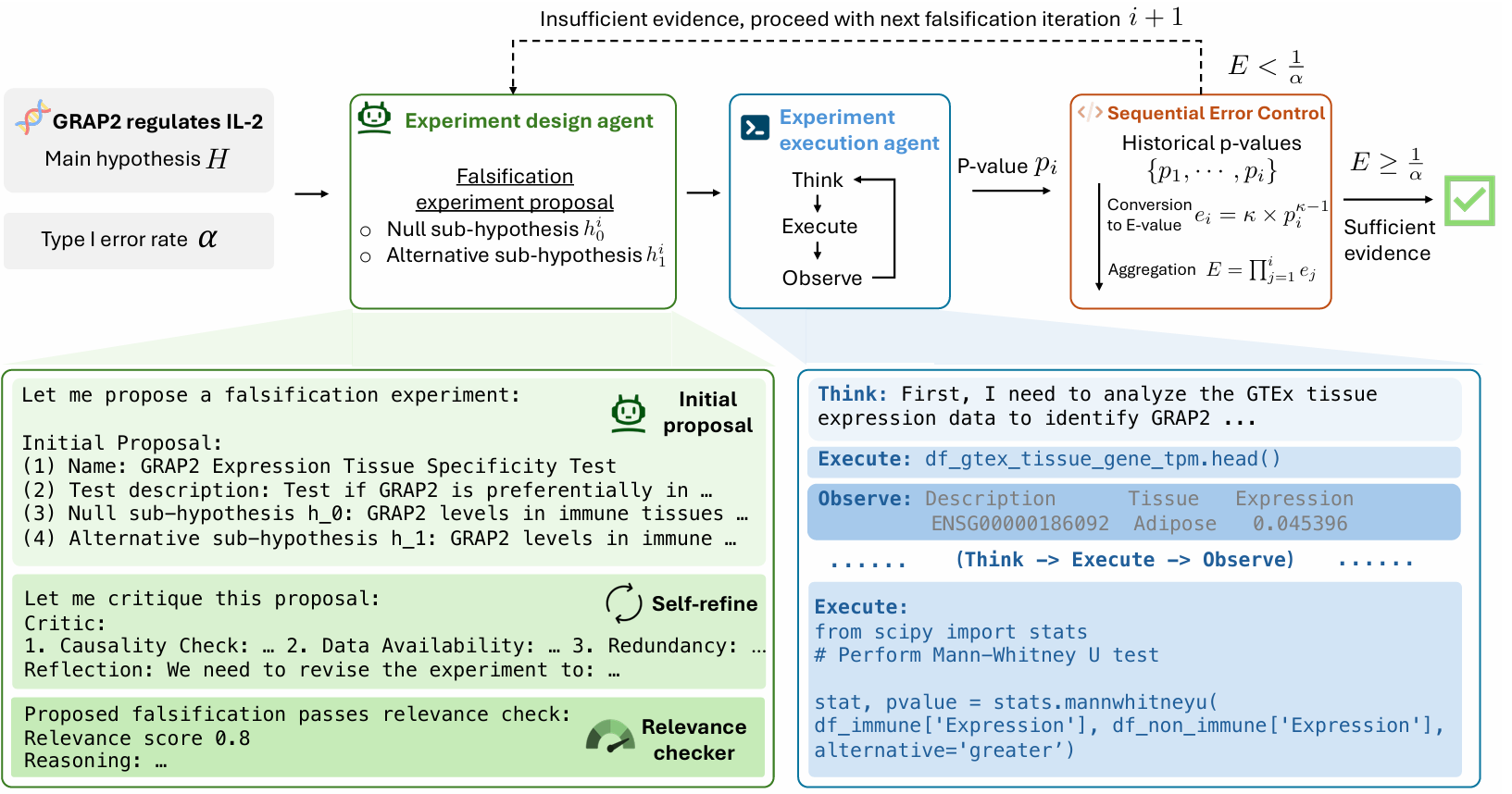
  1. 对应模块找对应icon(标题、专家小人、任务内容等),风格统一。
  • svg格式可以换色,注意色系统一
  1. 适当添加输入输出的框,里面放例子。
  2. 框里套框,加一个合适的底色凸显内容。
  3. 靠字体大小粗细与宽度间隔区分,关系更紧密的内容靠的更近。
  4. 核心卖点必须放大,足够突出。
  5. 如果整体架构图有用底色区分模块(如整体中Module B为橙色),后续单独模块的配图颜色应统一于整体图(单一Moulde B详细图选择橙色系)。

eg:
Popper 的流程图对话框示例:
神经网络时序等组件类 的流程图示例:(这里的矩形ppt绘制/现成ppt素材库)
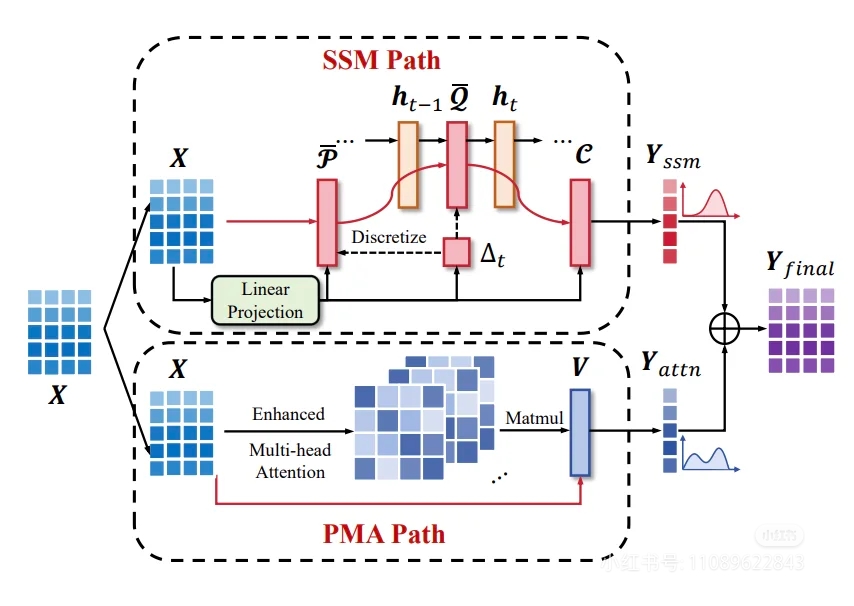

ppt绘制技巧

  1. 善用组合键与取消组合。
  2. 善用置于顶层、置于底层,尤其是调整文本框背景色的时候。
  3. 一些图形可以利用基础图形图标组合/遮挡创造出来。

结果可视化图表

柱状图

Bar Chart

作用

柱状图用于比较不同类别或组之间的数值大小,能够直观地展示数据的分布和对比关系。

参数

  • x:指定 x 轴的类别或组别,通常是离散的文本标签或分类变量。
  • height:指定每个柱子的高度,表示对应的数值大小。
  • width:指定柱子的宽度,默认值通常为 0.8,可通过调整该值改变柱子之间的间距和整体布局。
  • bottom:指定柱子的起始位置,默认为 0,可用于堆叠柱状图等场景。
  • align:指定柱子的对齐方式,默认为'center',也可选择'edge'
  • color:指定柱子的颜色,可以是单一颜色或颜色列表,用于区分不同的类别或组。

示例代码

1
2
3
4
5
6
7
8
9
10
11
12
13
14
15
16
17
18
19
20
21
22
23
24
25
26
27
28
29
30
31
32
33
34
35
36
37
38
39
40
41
42
43
44
45
46
47
48
49
50
51
52
53
54
55
56
57
58
59
60
61
62
63
64
65
66
67
68
69
70
71
72
73
74
75
76
77
78
79
80
81
82
83
84
85
86
87
88
89
90
91
92
93
94
95
96
97
98
99
100
101
102
103
104
105
106
107
108
109
110
111
112
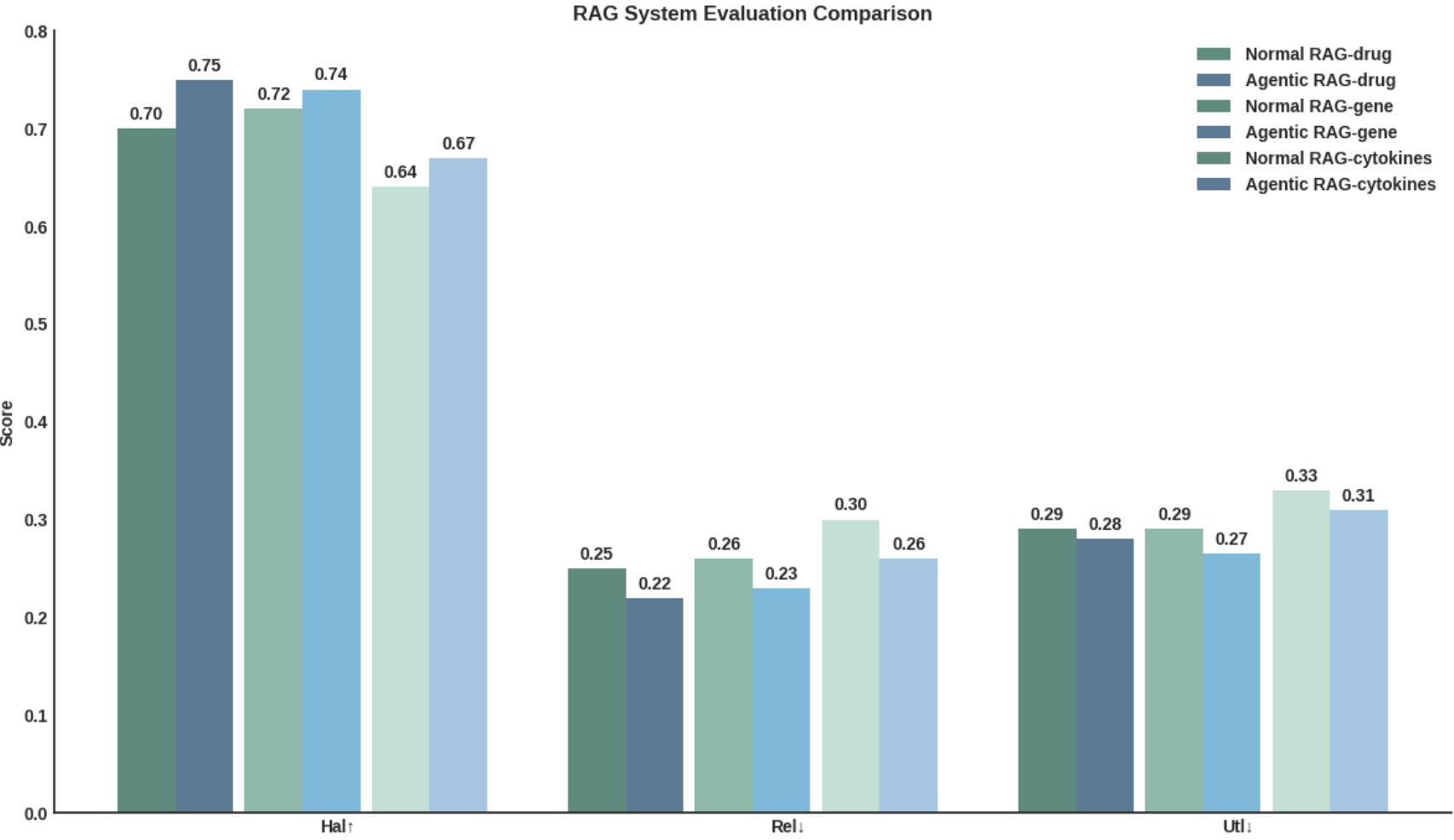
import matplotlib.pyplot as plt
import numpy as np
# 示例数据

tasks = ['drug', 'gene', 'cytokines']
metrics = ['Hal↑', 'Rel↓', 'Utl↓']
original_data = {
'drug': [0.70, 0.25, 0.29],
'gene': [0.72, 0.26, 0.29],
'cytokines': [0.64, 0.30, 0.33],
}

new_data = {
'drug': [0.75, 0.22, 0.28],
'gene': [0.74, 0.23, 0.2655],
'cytokines': [0.67, 0.26, 0.31],
}


# 莫兰迪色系(蓝色和绿色)
colors_blue = {
'drug': '#5d7a94',
'gene': '#7fb9d9',
'cytokines': '#a5c5e0'
}

colors_green = {
'drug': '#5e8b7e',
'gene': '#8fb9a8',
'cytokines': '#c4e0d4'
}

# 创建图表
fig, ax = plt.subplots(figsize=(12, 7))

# 设置柱子宽度和位置
bar_width = 0.25 # 增加柱子宽度
small_gap = 0.05 # 小组内的间隔
large_gap = 0.3 # 大组间的间隔

# 计算每种指标的起始位置
hal_start = 0
rel_start = hal_start + 3 * (2 * bar_width + small_gap) + large_gap
utl_start = rel_start + 3 * (2 * bar_width + small_gap) + large_gap

# 绘制柱状图
for i, task in enumerate(tasks):
# Hal↑指标
# 原始RAG系统(绿色)
pos_hal_original = hal_start + i * (2 * bar_width + small_gap)
bar_hal_original = ax.bar(pos_hal_original, original_data[task][0], bar_width, color=colors_green[task])
ax.bar_label(bar_hal_original, padding=3, fmt='%.2f', fontweight='bold')

# 新方法(蓝色)
pos_hal_new = pos_hal_original + bar_width
bar_hal_new = ax.bar(pos_hal_new, new_data[task][0], bar_width, color=colors_blue[task])
ax.bar_label(bar_hal_new, padding=3, fmt='%.2f', fontweight='bold')

# Rel↓指标
# 原始RAG系统(绿色)
pos_rel_original = rel_start + i * (2 * bar_width + small_gap)
bar_rel_original = ax.bar(pos_rel_original, original_data[task][1], bar_width, color=colors_green[task])
ax.bar_label(bar_rel_original, padding=3, fmt='%.2f', fontweight='bold')

# 新方法(蓝色)
pos_rel_new = pos_rel_original + bar_width
bar_rel_new = ax.bar(pos_rel_new, new_data[task][1], bar_width, color=colors_blue[task])
ax.bar_label(bar_rel_new, padding=3, fmt='%.2f', fontweight='bold')

# Utl↓指标
# 原始RAG系统(绿色)
pos_utl_original = utl_start + i * (2 * bar_width + small_gap)
bar_utl_original = ax.bar(pos_utl_original, original_data[task][2], bar_width, color=colors_green[task])
ax.bar_label(bar_utl_original, padding=3, fmt='%.2f', fontweight='bold')

# 新方法(蓝色)
pos_utl_new = pos_utl_original + bar_width
bar_utl_new = ax.bar(pos_utl_new, new_data[task][2], bar_width, color=colors_blue[task])
ax.bar_label(bar_utl_new, padding=3, fmt='%.2f', fontweight='bold')

# 设置 X 轴刻度和标签
ax.set_xticks([hal_start + 3 * (bar_width + small_gap/2),
rel_start + 3 * (bar_width + small_gap/2),
utl_start + 3 * (bar_width + small_gap/2)])
ax.set_xticklabels(metrics, fontweight='bold')

# 设置 Y 轴标签
ax.set_ylabel('Score', fontweight='bold')

# 添加标题
ax.set_title('RAG System Evaluation Comparison', fontweight='bold')

# 添加图例
ax.legend(['Normal RAG-drug', 'Agentic RAG-drug', 'Normal RAG-gene', 'Agentic RAG-gene', 'Normal RAG-cytokines', 'Agentic RAG-cytokines',
],
loc='upper right')

# 添加底部和左侧的数轴线
ax.spines['top'].set_visible(False)
ax.spines['right'].set_visible(False)
ax.spines['left'].set_visible(True)
ax.spines['bottom'].set_visible(True)

# 去掉误差线和网格线
ax.grid(False)

# 调整 Y 轴范围以确保数值标注完全显示
ax.set_ylim(0, 0.8)

# 显示图表
plt.tight_layout()
plt.show()

散点图

Scatter Plot

作用

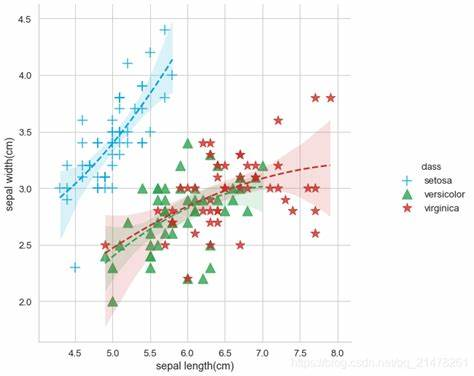
散点图用于展示两个变量之间的关系,可以揭示数据的分布模式、相关性以及异常值等。

参数

  • x:指定 x 轴的数值变量。
  • y:指定 y 轴的数值变量。
  • s:指定点的大小,默认值通常为 20,可以是单一数值或数组,用于表示第三个变量的大小。
  • c:指定点的颜色,默认为'blue',可以是单一颜色、颜色列表或数值数组(用于颜色映射)。
  • marker:指定点的形状,默认为'o',可选择如',''.''s''P'等。
  • alpha:指定点的透明度,默认为 1,可用于处理重叠点的可视化问题。

示例代码

1
2
3
4
5
6
7
8
9
10
11
12
13
14
15
16
17
18
19
20
21
22
23
24
25
26
27
28
29
30
31
32
33
34
35
36
37
38
39
40
41
42
43
44
45
46
47
48
49
50
51
52
53
54
55
56
import seaborn as sns
import matplotlib.pyplot as plt
import pandas as pd
import numpy as np

# 设置中文字体
plt.rcParams['font.sans-serif'] = ['SimHei'] # 用来正常显示中文标签
plt.rcParams['axes.unicode_minus'] = False # 用来正常显示负号

# 创建示例数据
np.random.seed(42)
n_samples = 100
data = pd.DataFrame({
'特征1': np.random.normal(0, 1, n_samples),
'特征2': np.random.normal(0, 1, n_samples),
'类别': np.random.choice(['A', 'B', 'C'], n_samples),
'大小': np.random.uniform(10, 200, n_samples)
})

# 创建图形
plt.figure(figsize=(10, 8))

# 使用 seaborn 绘制散点图
scatter = sns.scatterplot(
data=data,
x='特征1',
y='特征2',
hue='类别', # 根据类别设置不同颜色
size='大小', # 根据大小设置不同点的大小
sizes=(20, 200), # 设置点的大小范围
alpha=0.6, # 设置透明度
palette='Set2' # 设置颜色主题
)

# 添加标题和标签
plt.title('散点图示例', fontsize=15, pad=15)
plt.xlabel('特征1', fontsize=12)
plt.ylabel('特征2', fontsize=12)

# 添加网格线
plt.grid(True, linestyle='--', alpha=0.7)

# 调整图例
plt.legend(title='类别', bbox_to_anchor=(1.05, 1), loc='upper left')

# 添加相关系数
correlation = data['特征1'].corr(data['特征2'])
plt.text(0.05, 0.95, f'相关系数: {correlation:.2f}',
transform=plt.gca().transAxes,
bbox=dict(facecolor='white', alpha=0.8))

# 调整布局
plt.tight_layout()

# 显示图形
plt.show()
高级用法
  1. 添加回归线
1
2
# 在散点图上添加回归线
sns.regplot(data=data, x='特征1', y='特征2', scatter=False, color='red')
  1. 添加置信区间
1
2
3
4
# 添加置信区间
sns.regplot(data=data, x='特征1', y='特征2', scatter=False,
ci=95, # 95%置信区间
color='red')
  1. 多子图展示
1
2
3
4
5
6
# 创建多个子图
fig, axes = plt.subplots(2, 2, figsize=(12, 10))
sns.scatterplot(data=data, x='特征1', y='特征2', ax=axes[0,0])
sns.scatterplot(data=data, x='特征1', y='特征2', hue='类别', ax=axes[0,1])
sns.scatterplot(data=data, x='特征1', y='特征2', size='大小', ax=axes[1,0])
sns.scatterplot(data=data, x='特征1', y='特征2', hue='类别', size='大小', ax=axes[1,1])
  1. 添加核密度估计
1
2
# 添加核密度估计
sns.jointplot(data=data, x='特征1', y='特征2', kind='scatter')
  1. 自定义样式
1
2
3
4
# 设置 seaborn 样式
sns.set_style("whitegrid")
sns.set_context("paper", font_scale=1.2)
sns.set_palette("husl") # 设置颜色主题

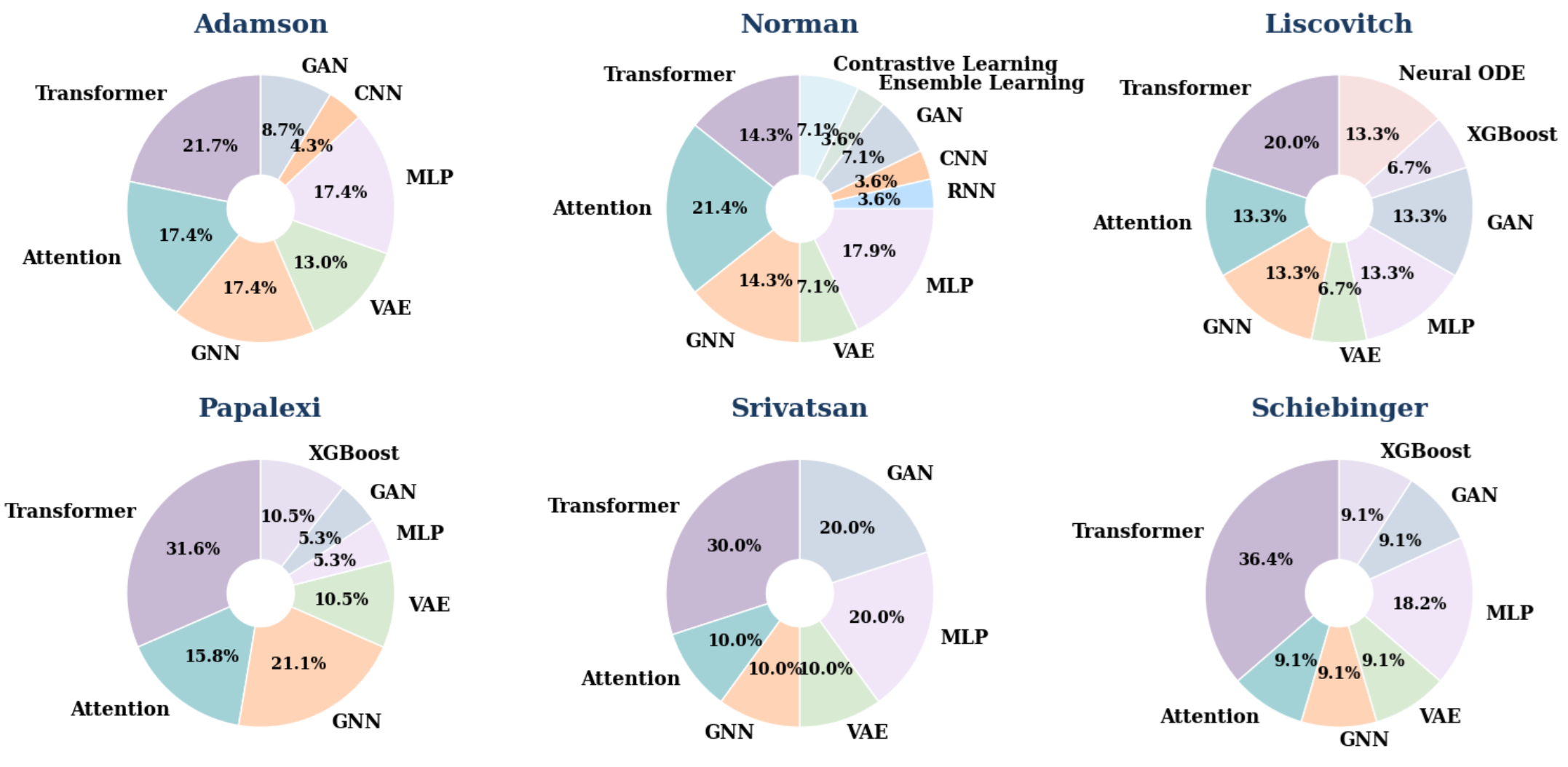
饼图

Pie Chart

作用

饼图用于展示各部分占整体的比例关系,强调各分类在总量中的占比情况。

参数

  • x:指定各部分的数值大小,决定了饼图中各扇形的面积占比。
  • labels:指定各部分的标签,用于标识每个扇形代表的分类。
  • explode:指定各扇形的偏移距离,默认为None,可用于突出显示某个部分。
  • colors:指定各扇形的颜色,默认为 Matplotlib 的默认颜色循环,可以是颜色列表。
  • autopct:指定在扇形内部显示的文本格式,如'%1.1f%%'用于显示百分比。
  • startangle:指定饼图的起始角度,默认为 0,用于调整饼图的起始方向。

示例代码

1
2
3
4
5
6
7
8
9
10
11
12
13
14
15
16
17
18
19
20
21
22
23
24
25
26
import matplotlib.pyplot as plt
# 绘制每个数据集的饼图
for i, (dataset_name, components) in enumerate(datasets.items()):
ax = axs[i // 3, i % 3]

# 提取组件名称和数值
labels = list(components.keys())
sizes = list(components.values())

# 绘制饼图
wedges, texts, autotexts = ax.pie(
sizes,
labels=labels,
autopct='%1.1f%%', #显示数据的小数点位数
startangle=90,
colors=[morandi_colors[label] for label in labels],
wedgeprops=dict(width=0.75, edgecolor='w') #中空
)

# 设置标题和样式
ax.set_title(dataset_name, fontsize=18, fontweight='bold', color='#1A3A5F') # 设置标题颜色为深蓝色
ax.grid(True, linestyle='-', linewidth=0.5)

# 设置文本样式
plt.setp(texts, size=13, fontweight='bold')
plt.setp(autotexts, size=11.2, fontweight='bold')

eg:


雷达图

Radar Chart

作用

雷达图用于展示多维数据的各个特征值,能够直观地比较不同样本在多个变量上的表现,常用于性能评估、特征分析等场景。

参数

  • data:指定每个样本在各个特征上的数值。
  • labels:指定各个特征的标签,用于标注雷达图的轴。
  • radar_range:指定每个特征的数值范围,默认通常为[0, 100],可根据实际数据调整,以确保数据在合理范围内展示。
  • color:指定雷达图填充的颜色,默认为'blue',通过透明度和渐变效果展示不同样本的覆盖范围。
  • fill:指定是否填充雷达图的区域,默认为True,用于突出样本的综合表现区域。
  • alpha:指定填充区域的透明度,默认为 0.25,方便多个雷达图叠加时观察重叠区域。

示例代码

1
2
3
4
5
6
7
8
9
10
11
12
13
14
15
16
17
18
19
20
21
22
23
24
25
26
27
28
29
30
31
32
33
34
import numpy as np
import matplotlib.pyplot as plt

# 数据
labels = np.array(['Feature 1', 'Feature 2', 'Feature 3', 'Feature 4', 'Feature 5'])
data1 = np.array([80, 90, 70, 85, 75])
data2 = np.array([70, 85, 90, 65, 80])

# 计算雷达图的角度
angles = np.linspace(0, 2 * np.pi, len(labels), endpoint=False).tolist()

# 闭合数据
data1 = np.concatenate((data1, [data1[0]]))
data2 = np.concatenate((data2, [data2[0]]))
angles += angles[:1]

# 创建雷达图
fig, ax = plt.subplots(figsize=(6, 6), subplot_kw=dict(polar=True))
ax.fill(angles, data1, color='red', alpha=0.25)
ax.fill(angles, data2, color='blue', alpha=0.25)
ax.plot(angles, data1, color='red', linewidth=2, label='Sample 1')
ax.plot(angles, data2, color='blue', linewidth=2, label='Sample 2')
ax.set_yticklabels([])
ax.set_xticks(angles[:-1])
ax.set_xticklabels(labels)

# 添加标题
plt.title('Radar Chart Example')

# 添加图例
plt.legend(loc='upper right', bbox_to_anchor=(0.1, 0.1))

# 显示图表
plt.show()

箱线图

Boxplot

作用

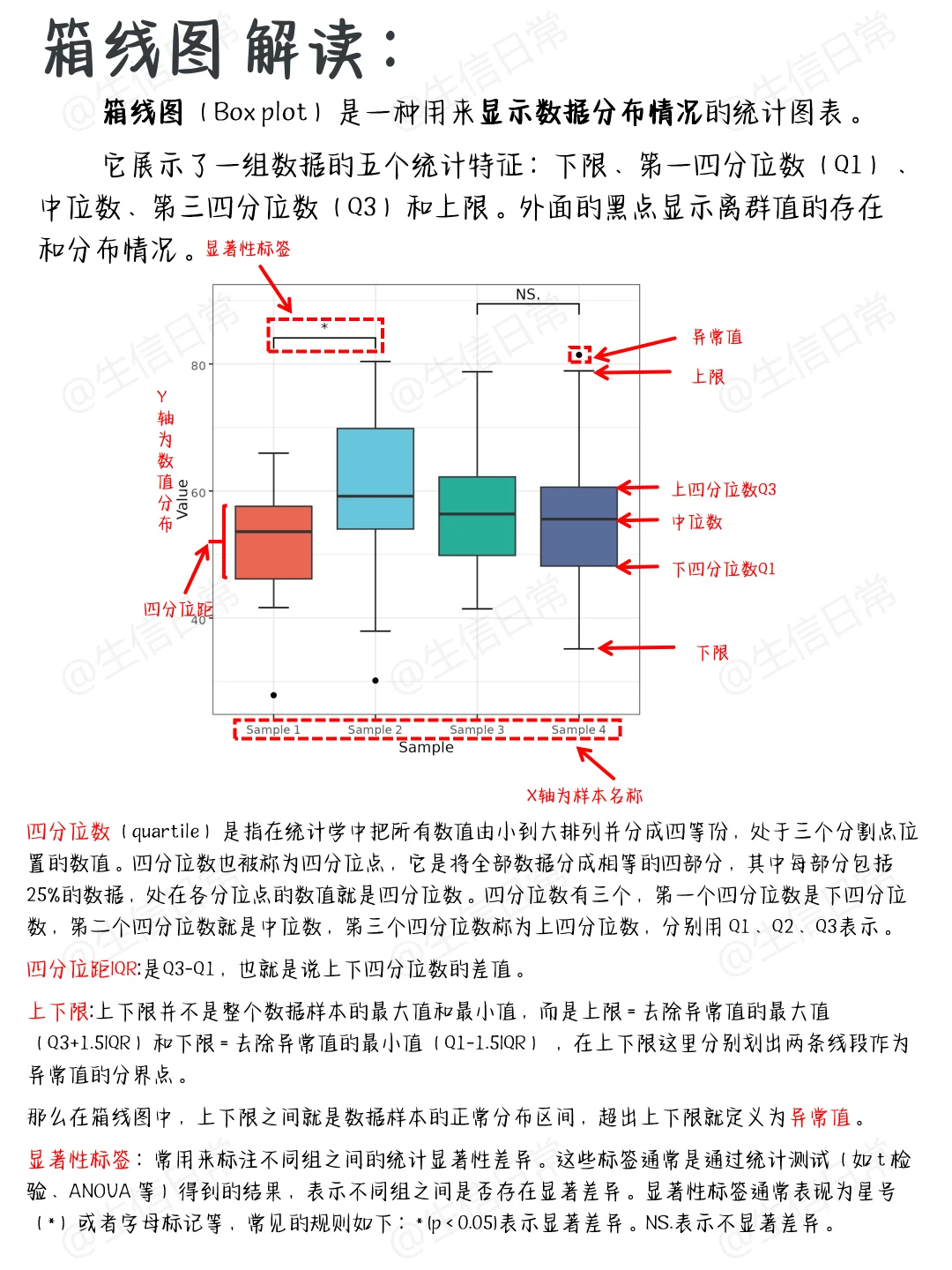
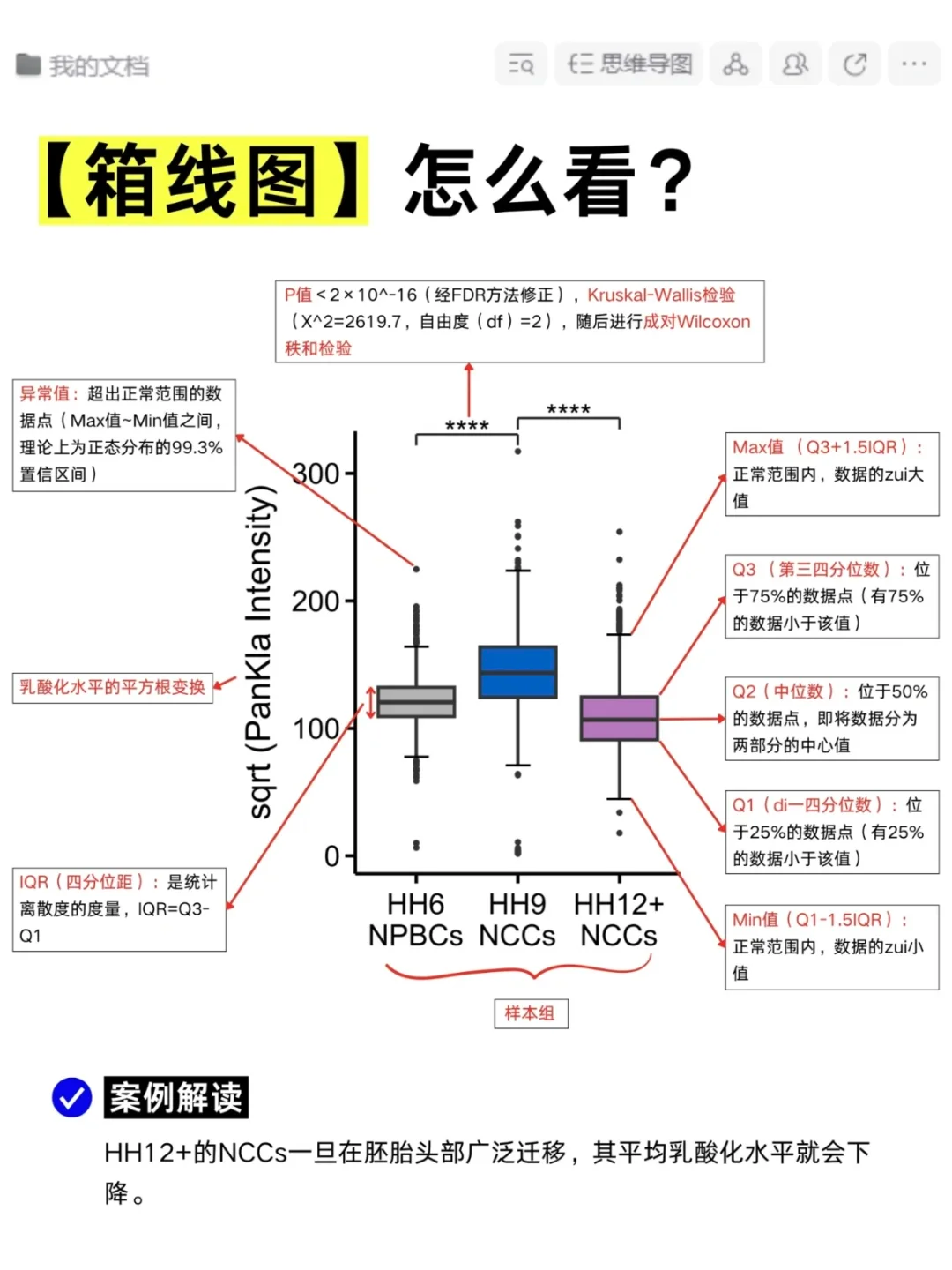
箱线图用于展示数据的分布特征,包括中位数、四分位数、异常值等,能够快速识别数据的中心位置、离散程度以及异常值情况。

参数

  • data:指定输入数据,可以是数组或数组列表,用于绘制一个或多个箱线图。
  • vert:指定箱线图的方向,默认为True(垂直),设置为False时为水平方向。
  • widths:指定箱体的宽度,默认为 0.5,对于水平箱线图则是箱体的高度。
  • patch_artist:指定是否使用PatchArtist绘制箱体,默认为False,设置为True时可以自定义箱体的颜色和样式。
  • sym:指定异常值的标记样式,默认为'b+',可指定颜色和标记形状。
  • whis:指定须的长度,默认为 1.5,表示须的范围是四分位距的 1.5 倍,超出此范围的值被视为异常值。

示例代码

1
2
3
4
5
6
7
8
9
10
11
12
13
14
15
import matplotlib.pyplot as plt

# 数据
data = [[1, 2, 3, 4, 5], [2, 3, 4, 5, 6], [3, 4, 5, 6, 7]]

# 创建箱线图
plt.boxplot(data, vert=True, patch_artist=True, widths=0.5, sym='r+', whis=1.5)

# 添加标题和标签
plt.title('Boxplot Example')
plt.xlabel('Groups')
plt.ylabel('Values')

# 显示图表
plt.show()

ROC 曲线

ROC Curve

作用

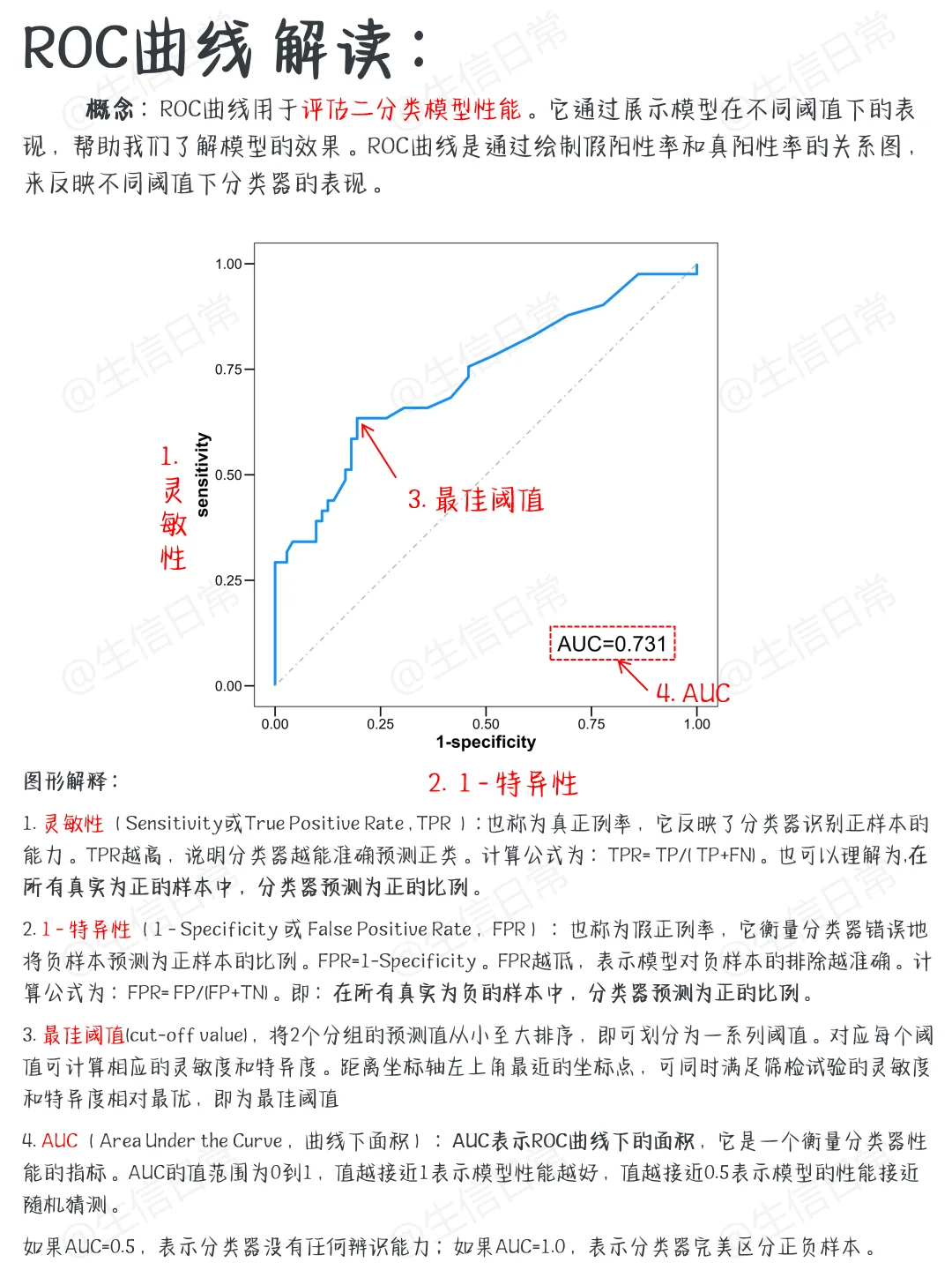
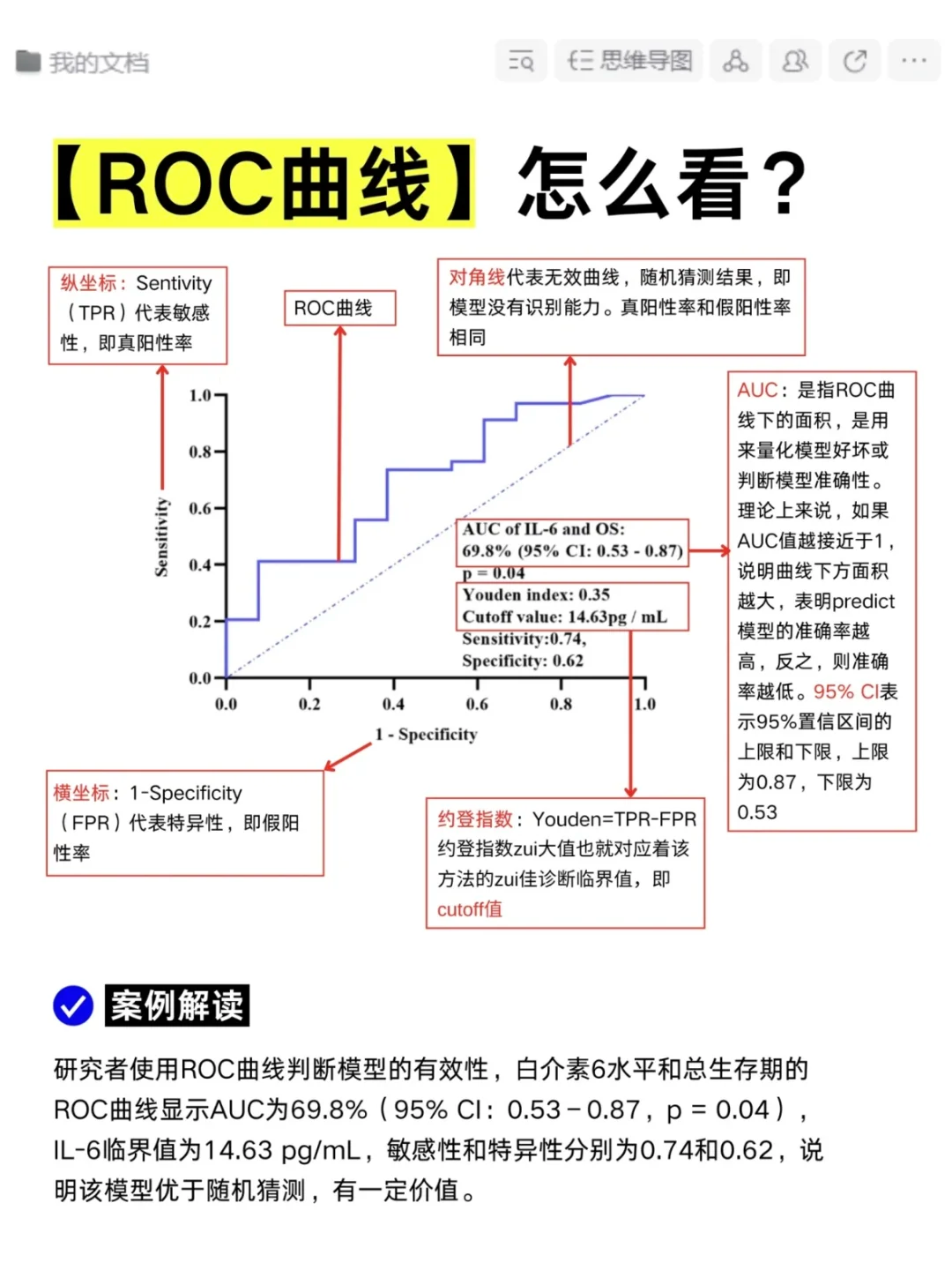
ROC 曲线用于评估二分类模型的性能,通过绘制真正例率与假正例率之间的关系,能够直观地展示模型在不同阈值下的分类能力,帮助选择最优的分类阈值。

参数

  • fpr:假正例率数组,表示在不同阈值下模型将负类错误分类为正类的比例。
  • tpr:真正例率数组,表示在不同阈值下模型正确识别正类的比例。
  • roc_auc:ROC 曲线下的面积(AUC),用于量化模型的整体性能,值越大表示模型性能越好。
  • label:图例标签,默认为None,用于标识不同模型或条件下的 ROC 曲线。
  • color:曲线的颜色,默认为'blue',可通过指定颜色参数区分多条曲线。
  • lw:线宽,默认为 2,可根据需要调整曲线的粗细以增强可视化效果。

示例代码

1
2
3
4
5
6
7
8
9
10
11
12
13
14
15
16
17
18
19
20
21
22
23
24
import numpy as np
import matplotlib.pyplot as plt
from sklearn.metrics import roc_curve, auc

# 数据
y_true = np.array([0, 0, 1, 1])
y_scores = np.array([0.1, 0.4, 0.35, 0.8])

# 计算 ROC 曲线和 AUC
fpr, tpr, thresholds = roc_curve(y_true, y_scores)
roc_auc = auc(fpr, tpr)

# 创建 ROC 曲线图
plt.plot(fpr, tpr, color='blue', lw=2, label=f'ROC curve (AUC = {roc_auc:.2f})')
plt.plot([0, 1], [0, 1], color='gray', lw=1, linestyle='--')
plt.xlim([0.0, 1.0])
plt.ylim([0.0, 1.05])
plt.xlabel('False Positive Rate')
plt.ylabel('True Positive Rate')
plt.title('ROC Curve Example')
plt.legend(loc='lower right')

# 显示图表
plt.show()

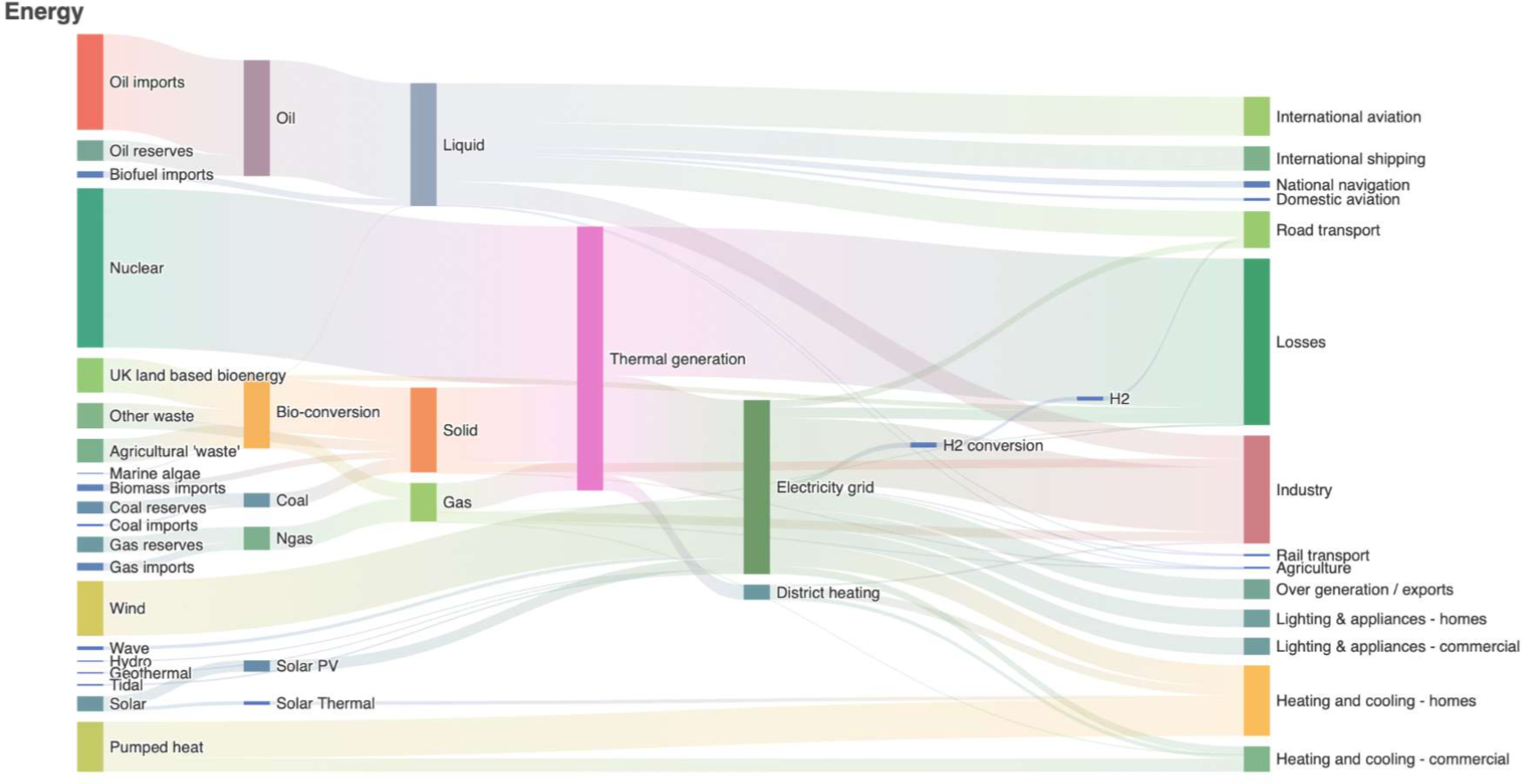
桑基图

Sankey Diagram

作用

桑基图用于展示数据的流向和转换关系,能够直观地呈现不同节点之间的流量或转移情况,常用于能源流向、资金流动、用户转化等场景。

参数

  • data:指定节点之间的流量数据,通常为包含源节点、目标节点和流量的列表或 DataFrame。
  • nodeWidth:指定节点的宽度,默认通常为 20,可根据需要调整节点的大小以适应不同数据规模和布局。
  • nodePadding:指定节点之间的间距,默认通常为 10,用于避免节点重叠,确保图表的可读性。
  • splinePadding:指定流向曲线与节点之间的距离,默认通常为 8,用于调整曲线的形状和布局。
  • colors:指定节点的颜色,默认为'd3.schemeCategory10',可通过颜色映射或自定义颜色列表区分不同节点类别。
  • marginTopmarginRightmarginBottommarginLeft:指定图表的上、右、下、左外边距,默认通常为 0,可根据需要调整图表在容器中的位置和布局。

示例代码

1
2
3
4
5
6
7
8
9
10
11
12
13
14
15
16
17
18
19
20
21
22
23
24
25
26
27
28
29
30
31
32
33
34
35
36
37
38
39
40
from bokeh.plotting import figure, show, output_file
from bokeh.models import ColumnDataSource, LabelSet
from bokeh.palettes import Category10

# 数据
nodes = ['A', 'B', 'C', 'D', 'E', 'F']
links = [
{'source': 'A', 'target': 'B', 'value': 5},
{'source': 'A', 'target': 'C', 'value': 3},
{'source': 'B', 'target': 'D', 'value': 4},
{'source': 'B', 'target': 'E', 'value': 2},
{'source': 'C', 'target': 'E', 'value': 1},
{'source': 'C', 'target': 'F', 'value': 2},
{'source': 'D', 'target': 'F', 'value': 3},
{'source': 'E', 'target': 'F', 'value': 2}
]

# 创建桑基图
output_file('sankey_example.html')
p = figure(title='Sankey Diagram Example', x_range=nodes, y_range=nodes, plot_width=800, plot_height=600)
p.xgrid.grid_line_color = None
p.ygrid.grid_line_color = None

# 绘制节点
node_coords = [(i, 0) for i in range(len(nodes))]
node_source = ColumnDataSource({'x': [x for x, y in node_coords], 'y': [y for x, y in node_coords], 'names': nodes})
p.circle(x='x', y='y', size=20, source=node_source, color=Category10[10][:len(nodes)], legend_field='names')

# 绘制连接线
for link in links:
source_idx = nodes.index(link['source'])
target_idx = nodes.index(link['target'])
p.quadratic_curve(x0=source_idx, y0=0, x1=target_idx, y1=0, x2=(source_idx + target_idx) / 2, y2=0.5, line_width=link['value'], color='gray')

# 添加标签
labels = LabelSet(x='x', y='y', text='names', level='glyph', source=node_source, text_align='center', text_baseline='middle')
p.add_layout(labels)

# 显示图表
show(p)

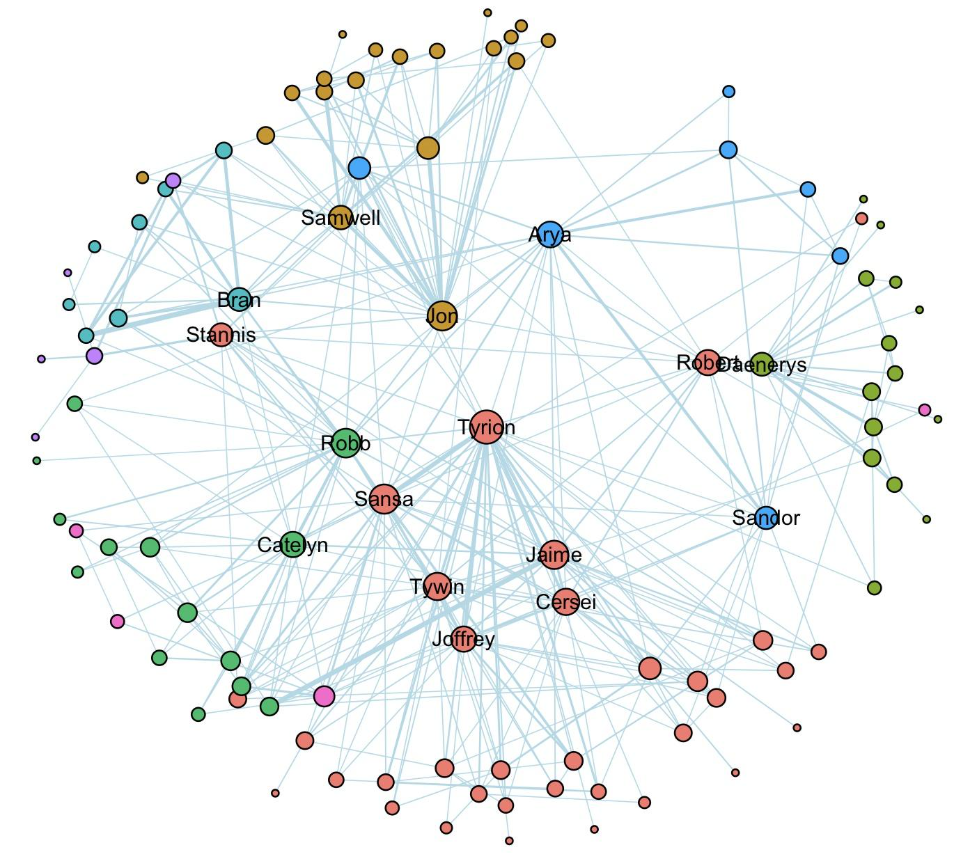
网络图

Network Graph

作用

网络图用于展示实体之间的关系和连接结构,能够直观地呈现复杂系统中的交互关系,如社交网络、分子相互作用网络等。

参数

  • nodes:指定网络中的节点,可以是节点的列表或包含节点属性的列表。
  • edges:指定节点之间的连接关系,通常为包含源节点和目标节点的列表或包含权重的列表。
  • node_size:指定节点的大小,默认通常为 300,可根据节点的重要性和数据属性进行调整,如按度中心性大小设置节点尺寸,突出关键节点。
  • node_color:指定节点的颜色,默认为'skyblue',可以是单一颜色或颜色列表,用于区分不同类型的节点或根据节点属性映射颜色。
  • edge_color:指定边的颜色,默认为'black',可用于区分不同类型的关系或表示边的权重。
  • width:指定边的宽度,默认为 1.0,可根据边的权重进行调整,反映关系的强弱。
  • edge_cmap:指定边的颜色映射,默认为None,用于根据边的权重或其他属性进行颜色编码,增强关系的可视化效果。
  • style:指定边的线条样式,默认为'solid',可选择如'dashed''dotted'等,用于区分不同类型的边。

示例代码

1
2
3
4
5
6
7
8
9
10
11
12
13
14
15
16
17
18
19
20
21
22
23
import networkx as nx
import matplotlib.pyplot as plt

# 创建网络图
G = nx.Graph()

# 添加节点
nodes = ['A', 'B', 'C', 'D', 'E']
G.add_nodes_from(nodes)

# 添加边
edges = [('A', 'B'), ('A', 'C'), ('B', 'C'), ('B', 'D'), ('C', 'D'), ('D', 'E')]
G.add_edges_from(edges)

# 绘制网络图
pos = nx.spring_layout(G) # 使用 Fruchterman-Reingold 布局算法
nx.draw(G, pos, with_labels=True, node_size=500, node_color='skyblue', edge_color='black', linewidths=1, font_size=15)

# 添加标题
plt.title('Network Graph Example')

# 显示图表
plt.show()